

Administrative Tools in Windows effektiv verwalten und kontrollieren – das ist besonders in Unternehmensumgebungen oder bei gemeinsam genutzten Computern ein wichtiges Thema. Als Systemadministrator müsst ihr oft den Zugriff auf bestimmte Admin-Werkzeuge für andere Nutzer beschränken, um die Systemsicherheit zu gewährleisten.
Während Windows 8.1 und seine Nachfolger normalerweise die Administrator-Tools über die Anzeige-Optionen der Startseite ein- oder ausblenden lassen, gibt es tiefergreifende Methoden zur dauerhaften Kontrolle dieser Features.
Registry-Methode für präzise Kontrolle
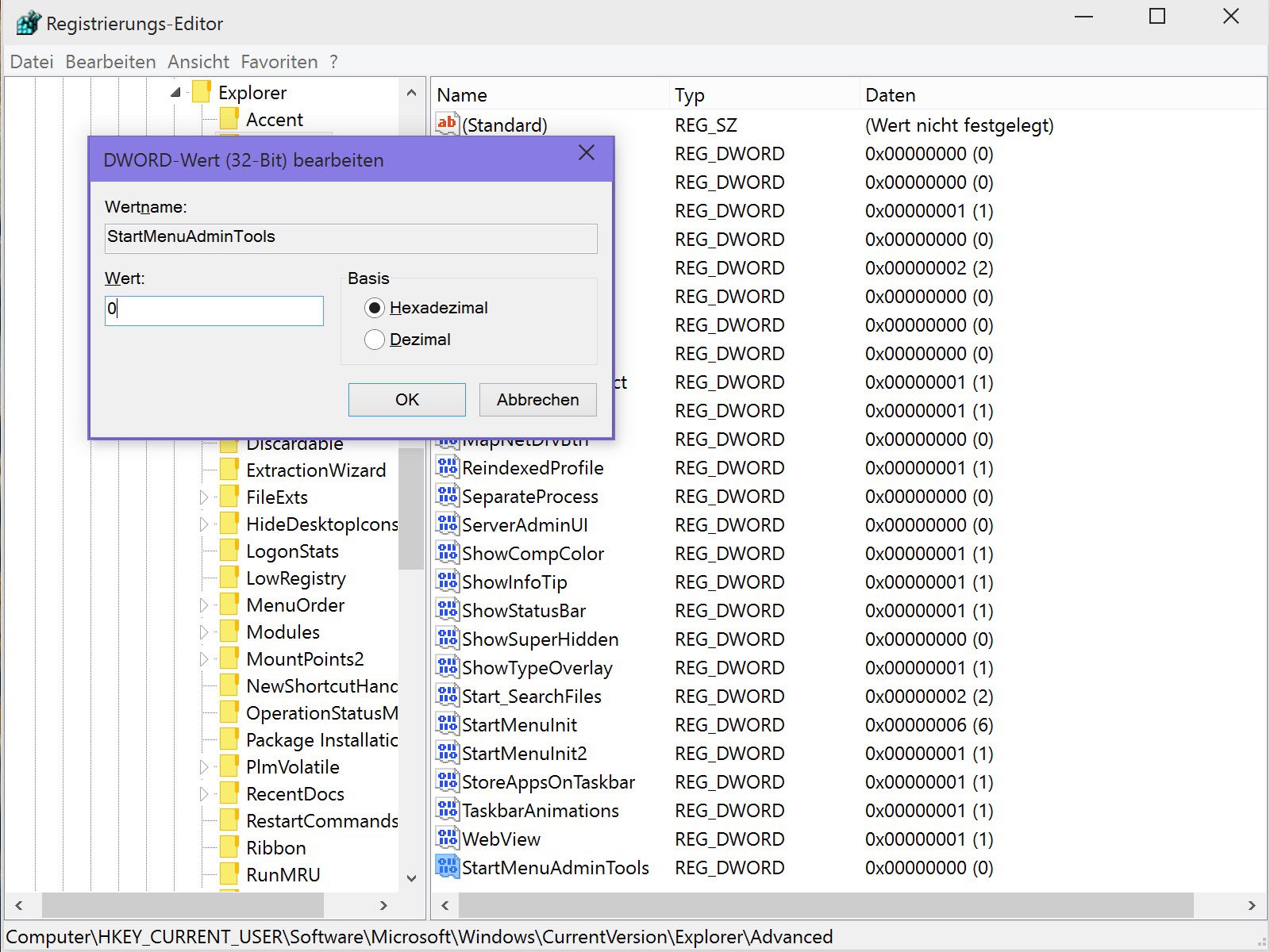
Die bewährteste Methode führt über den Registrierungs-Editor. Diese Lösung funktioniert von Windows 8.1 bis zu den aktuellen Windows 11-Versionen. Um die Anzeige der Administrator-Tools zu kontrollieren, klickt mit der rechten Maustaste auf den Start-Button und wählt „Ausführen“ aus dem Kontextmenü. Im Dialog gebt ihr regedit ein und bestätigt mit „OK“.
Navigiert nun zu folgendem Pfad: „HKEY_CURRENT_USERSoftwareMicrosoftWindowsCurrentVersionExplorerAdvanced“. Auf der rechten Seite findet ihr den Eintrag „StartMenuAdminTools“. Um die Admintools zu verbergen, setzt diesen Wert auf „0“.
Moderne Alternativen: Gruppenrichtlinien und PowerShell
In aktuellen Windows-Versionen bieten sich erweiterte Kontrollmöglichkeiten. Über die Gruppenrichtlinien (gpedit.msc) könnt ihr unter „BenutzerkonfigurationAdministrative VorlagenStartmenü und Taskleiste“ granulare Einstellungen vornehmen. Diese Methode ist besonders in Domain-Umgebungen effektiv.
Für PowerShell-Enthusiasten gibt es elegante Skript-Lösungen:
Set-ItemProperty -Path "HKCU:SoftwareMicrosoftWindowsCurrentVersionExplorerAdvanced" -Name "StartMenuAdminTools" -Value 0
Windows 11 und neue Herausforderungen
Mit Windows 11 hat Microsoft das Startmenü grundlegend überarbeitet. Die klassischen Admin-Tools sind teilweise durch moderne Settings-Apps ersetzt worden. Dennoch bleiben viele der bewährten Registry-Einstellungen funktional. Zusätzlich müsst ihr aber auch die neuen Windows Terminal-Zugänge und die überarbeiteten Systemsteuerung-Elemente im Blick behalten.
Sicherheitsaspekte beachten
Beim Beschränken von Admin-Tools geht es nicht nur um Benutzerfreundlichkeit, sondern primär um Sicherheit. Unerfahrene Nutzer können durch versehentliche Änderungen an Systemtools erheblichen Schaden anrichten. Durch das gezielte Ausblenden reduziert ihr das Risiko von Fehlkonfigurationen drastisch.
Wichtig: Diese Maßnahmen bieten keinen vollständigen Schutz vor technisch versierten Nutzern. Sie können als zusätzliche Sicherheitsebene dienen, ersetzen aber keine umfassende Benutzerrechte-Verwaltung.
Automatisierung für IT-Abteilungen
In größeren Organisationen lohnt sich die Automatisierung solcher Einstellungen. Mit Tools wie Microsoft Intune oder klassischen Group Policy Objects könnt ihr diese Konfigurationen zentral verwalten und auf hunderte Arbeitsplätze ausrollen. Das spart Zeit und gewährleistet einheitliche Sicherheitsstandards.
Troubleshooting und Rückgängigmachen
Falls ihr die Admin-Tools wieder einblenden wollt, setzt den Registry-Wert „StartMenuAdminTools“ einfach zurück auf „1“ oder löscht den Eintrag komplett. Nach einem Neustart oder Abmelden/Anmelden sind die Tools wieder verfügbar.
Bei Problemen mit der Registry solltet ihr vorher immer ein Backup erstellen. Der Registry-Editor bietet unter „DateiExportieren“ die Möglichkeit, den aktuellen Zustand zu sichern.
Fazit
Die Kontrolle über Administrative Tools bleibt auch in modernen Windows-Versionen ein wichtiges Thema. Die Registry-Methode funktioniert zuverlässig und lässt sich gut in bestehende IT-Strategien integrieren. Kombiniert mit modernen Verwaltungstools bietet sie eine solide Basis für sichere Windows-Umgebungen.
Zuletzt aktualisiert am 16.04.2026



