

Das Hochladen von großen Dateien nach OneDrive kann zur echten Geduldsprobe werden, wenn dadurch die gesamte Internetverbindung blockiert wird. Streaming stockt, Videokonferenzen brechen ab und selbst das normale Surfen wird zur Qual. Zum Glück lässt sich die Uploadrate von OneDrive gezielt begrenzen – sowohl über moderne Windows-Einstellungen als auch klassische Methoden.
Der moderne Weg: OneDrive-App Einstellungen
Seit 2024 bietet die OneDrive-Desktop-App endlich native Bandbreiten-Kontrolle. Klickt auf das OneDrive-Symbol in der Taskleiste, dann auf das Zahnrad und „Einstellungen“. Unter dem Tab „Netzwerk“ findet ihr jetzt Optionen zur Upload- und Download-Begrenzung. Hier könnt ihr sowohl absolute Werte (z.B. 5 MB/s) als auch prozentuale Limits eurer Gesamtbandbreite festlegen.
Besonders praktisch: Der „Intelligente Sync“ passt die Geschwindigkeit automatisch an eure Nutzung an. Wird aktiv gesurft oder gestreamt, drosselt OneDrive automatisch. In ruhigen Phasen nutzt es wieder die volle Bandbreite.
Die klassische Lösung: QoS über Gruppenrichtlinien
Für mehr Kontrolle oder bei älteren OneDrive-Versionen funktioniert der bewährte QoS-Trick noch immer. Drückt [Windows]+[R], gebt gpedit.msc ein und klickt auf „OK“. Links navigiert ihr zu „Benutzerkonfiguration, Windows-Einstellungen“ und klickt mit der rechten Maustaste auf „Richtlinienbasierter QoS“. Wählt „Neue Richtlinie erstellen…“ aus dem Kontextmenü.
Gebt einen aussagekräftigen Namen ein, etwa „OneDrive Upload Limit“. Entfernt den Haken bei „DSCP-Wert angeben“ und setzt stattdessen den Haken bei „Ausgehende Drosselungsrate angeben“. Tragt hier etwa 70-80% eurer maximalen Uploadgeschwindigkeit ein – bei 50 Mbit/s Upload also circa 35-40 Mbit/s.
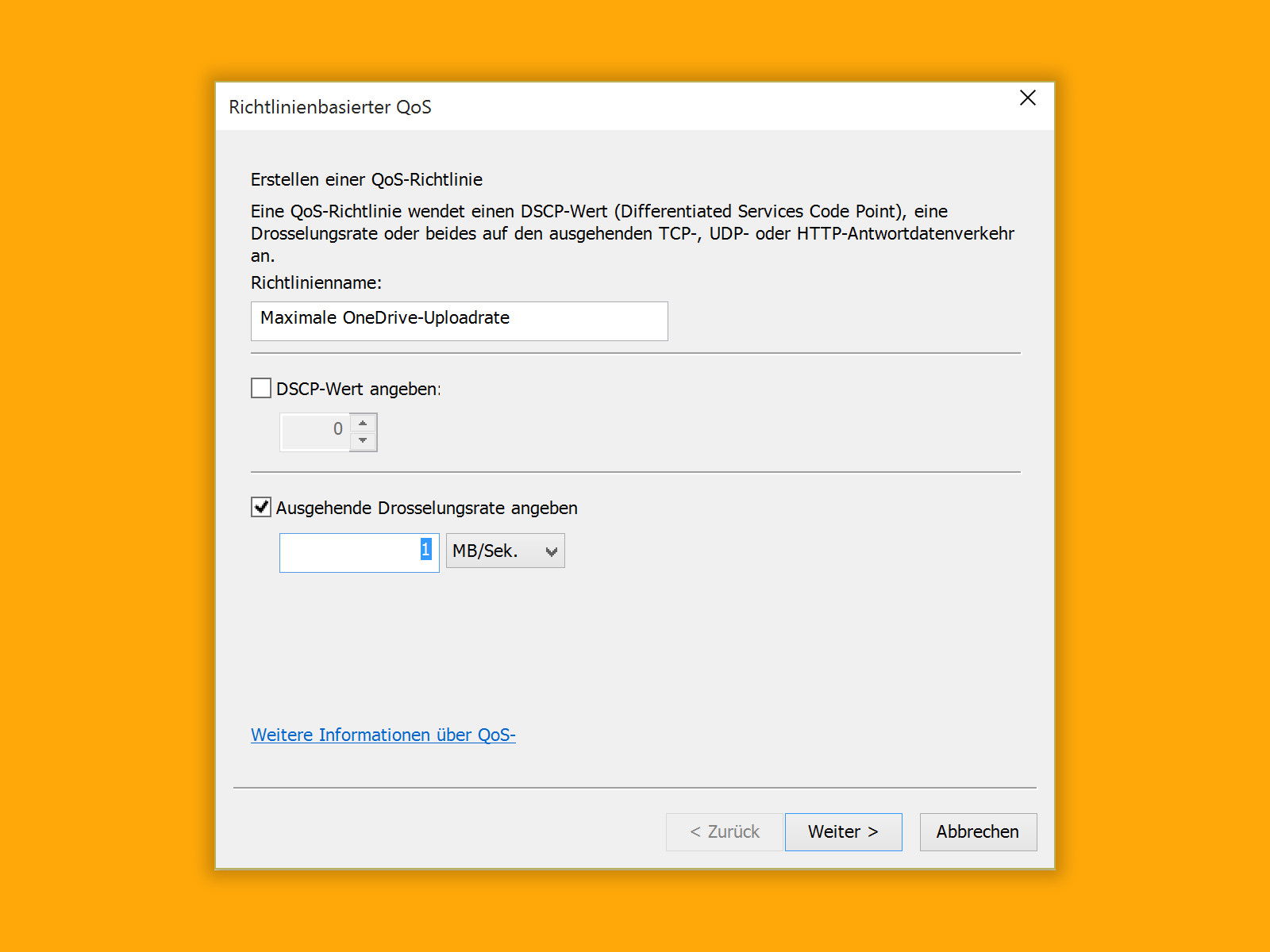
Auf der nächsten Seite könnt ihr spezifisch OneDrive als Zielanwendung auswählen, damit die Regel nur für diesen Dienst gilt. Die Regel wird sofort aktiv und begrenzt künftige Uploads.
Alternative: Router-seitige Lösung
Moderne Router bieten oft QoS-Features, mit denen ihr Bandbreiten-Management auf Netzwerkebene betreiben könnt. In der Router-Konfiguration (meist über 192.168.1.1 oder 192.168.0.1 erreichbar) sucht nach „QoS“, „Bandwidth Control“ oder „Traffic Management“. Hier lassen sich Upload-Limits für einzelne Geräte oder sogar spezifische Cloud-Dienste festlegen.
Der Vorteil: Diese Einstellungen wirken geräteübergreifend und funktionieren auch bei OneDrive-Sync auf Smartphones oder anderen Computern im Netzwerk.
PowerShell für Profis
IT-Profis können QoS-Richtlinien auch per PowerShell erstellen. Der Befehl New-NetQosPolicy -Name "OneDrive Throttle" -AppPathNameMatchCondition "OneDrive.exe" -ThrottleRateActionBitsPerSecond 50000000 erstellt beispielsweise eine Regel, die OneDrive auf 50 Mbit/s begrenzt.
Warum ist das überhaupt nötig?
Im Gegensatz zu Konkurrenten wie Dropbox oder Google Drive war OneDrive lange Zeit ziemlich „gierig“ bei der Bandbreitennutzung. Microsoft hat zwar nachgebessert, aber gerade bei großen Backups oder Firmendaten können noch immer Probleme auftreten. Eine bewusste Begrenzung sorgt für entspannteres Arbeiten.
Zusätzliche Tipps für optimalen OneDrive-Upload
Nutzt die OneDrive-Pausenfunktion strategisch: Ein Rechtsklick auf das Taskleisten-Symbol bietet Optionen zum Pausieren für 2, 8 oder 24 Stunden. Praktisch für wichtige Videokonferenzen oder Gaming-Sessions.
Bei sehr großen Datenmengen lohnt sich nächtliches Uploaden. Windows-Aufgabenplanung kann OneDrive automatisch pausieren und reaktivieren – so arbeitet der Upload, während ihr schlaft.
Für Unternehmen bietet Microsoft 365 Admin Center erweiterte OneDrive-Kontrollen, inklusive mandantenweiter Bandbreitenlimits. Diese greifen allerdings nur bei Business- und Enterprise-Accounts.
Mit diesen Methoden behaltet ihr die Kontrolle über eure Internetverbindung und müsst nie wieder zwischen OneDrive-Sync und flüssigem Arbeiten wählen. Die modernen OneDrive-Features machen vieles einfacher – für Spezialfälle bleiben die klassischen Windows-Werkzeuge aber weiterhin goldwert.
Zuletzt aktualisiert am 14.04.2026



