

Ihr kennt das Problem: Ein wichtiges Programm-Fenster verschwindet ständig hinter anderen Anwendungen. Gerade bei Monitoring-Tools, Chat-Programmen oder Dokumentationen wäre es praktisch, wenn bestimmte Fenster permanent sichtbar blieben. Mit modernen Windows-Bordmitteln und speziellen Tools ist das heute einfacher denn je.
Windows PowerToys: Die offizielle Lösung
Seit 2023 bietet Microsoft mit PowerToys eine elegante Lösung direkt aus dem Hause Redmond. Das kostenlose Tool-Paket enthält „Always on Top“ – ein Feature, das Fenster dauerhaft im Vordergrund fixiert. Nach der Installation von PowerToys aktiviert ihr die Funktion über die Einstellungen und könnt dann jedes beliebige Fenster mit der Tastenkombination Win + Ctrl + T „anpinnen“.
Der große Vorteil: PowerToys wird von Microsoft selbst entwickelt und regelmäßig aktualisiert. Das Tool funktioniert perfekt mit Windows 10 und 11 und integriert sich nahtlos ins Betriebssystem. Zusätzlich bekommt ihr noch weitere nützliche Features wie FancyZones für besseres Fenster-Management oder PowerRename für Batch-Umbenennungen.
Alternative Tools für spezielle Anforderungen
Wer mehr Kontrolle benötigt, findet in DeskPins eine bewährte Alternative. Das schlanke Tool arbeitet seit Jahren zuverlässig und bietet eine intuitive Bedienung: Nach dem Start erscheint ein kleines Pin-Symbol, das ihr per Drag & Drop auf beliebige Fenster ziehen könnt. Diese werden dann dauerhaft im Vordergrund angezeigt.
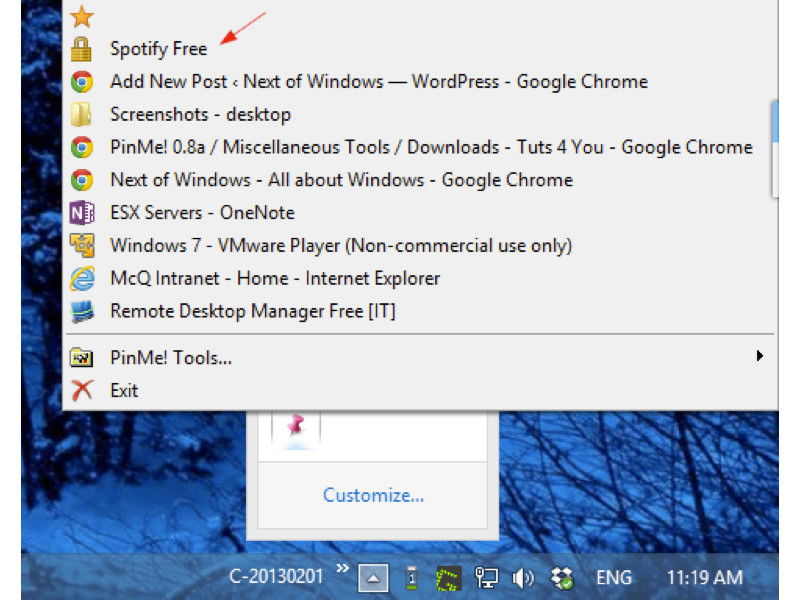
Für Poweruser interessant ist WindowTop, das zusätzlich zur Always-on-Top-Funktion erweiterte Features bietet: Transparenz-Einstellungen, Fenster-Anordnung und sogar Click-Through-Modi. Das Tool kostet zwar eine kleine Gebühr, bietet dafür aber professionelle Funktionen für komplexe Workflows.
Praktische Anwendungsfälle
Die Always-on-Top-Funktion ist besonders nützlich bei System-Monitoring während Gaming-Sessions, wenn ihr Temperaturen oder Framerates im Blick behalten wollt. Auch bei der Arbeit mit mehreren Dokumenten hilft es enorm, Referenz-Texte oder Anleitungen permanent sichtbar zu halten.
Streamer und Content-Creator nutzen die Funktion gerne für Chat-Fenster oder OBS-Vorschauen. In der Softwareentwicklung bleiben Dokumentationen oder API-Referenzen so immer griffbereit, ohne den Editor zu verdecken.
Tipps für optimale Nutzung
Achtet darauf, nicht zu viele Fenster gleichzeitig zu fixieren – das führt schnell zum Chaos. Nutzt die Transparenz-Features geschickt, um fixierte Fenster weniger aufdringlich zu machen. Bei Vollbild-Anwendungen wie Spielen werden Always-on-Top-Fenster meist automatisch ausgeblendet.
Ein cleverer Trick: Kombiniert die Funktion mit virtuellen Desktops. So könnt ihr auf verschiedenen Arbeitsbereichen unterschiedliche Fenster-Setups verwenden, ohne dass sich diese gegenseitig stören.
Datenschutz und Performance
Alle genannten Tools arbeiten lokal und übertragen keine Daten ins Internet. Der Ressourcen-Verbrauch ist minimal – selbst auf älteren Systemen merkt ihr keinen Performance-Verlust. PowerToys als Microsoft-Produkt erhält regelmäßige Sicherheitsupdates und ist besonders vertrauenswürdig.
Fazit: Mehr Produktivität mit wenig Aufwand
Die Always-on-Top-Funktion mag simpel klingen, verbessert aber spürbar die tägliche Arbeit am PC. Mit PowerToys habt ihr eine offizielle, kostenlose Lösung direkt von Microsoft. Für spezielle Anforderungen bieten Tools wie DeskPins oder WindowTop erweiterte Möglichkeiten. Probiert es aus – nach kurzer Zeit möchtet ihr diese Funktion nicht mehr missen.
Zuletzt aktualisiert am 14.04.2026



