

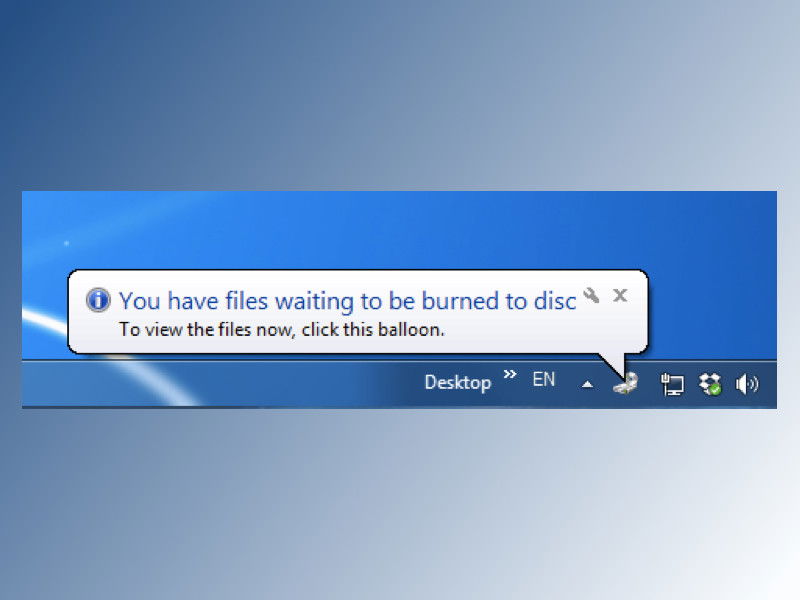
Erscheint in eurer Windows-Taskleiste immer wieder der nervige Hinweis, es lägen Dateien zum Brennen auf CD oder DVD bereit? Falls ihr gar keine Disc brennen wollt, zeigen wir, wie ihr die lästige Meldung endgültig abschaltet.
Der Hinweis kommt davon, wenn ihr zuvor einen Datenträger erstellen wolltet, aber dann doch nicht gebrannt habt. Die Dateien landen dann im Windows-Zwischenspeicher und das System erinnert euch permanent daran. Besonders ärgerlich, wenn ihr längst andere Pläne habt oder das optische Laufwerk gar nicht mehr nutzt.
Schnelle Lösung über den Explorer
Der einfachste Weg führt über den Windows Explorer. Öffnet diesen und navigiert zu „Dieser PC“. Dort seht ihr euer optisches Laufwerk, oft mit einem kleinen Brennsymbol markiert. Klickt mit der rechten Maustaste darauf und wählt „Temporäre Dateien löschen“ aus dem Kontextmenü. Windows löscht dann alle wartenden Brenndateien und die Meldung verschwindet.
In Windows 11 und den aktuellen Windows 10-Versionen ist diese Option direkt verfügbar. Falls ihr sie nicht seht, aktiviert zunächst in den Explorer-Optionen die Anzeige aller versteckten Dateien und Ordner.
Manuelle Bereinigung des Brennordners
Wer mehr Kontrolle möchte, kann die Dateien auch manuell löschen. Drückt Windows-Taste + R, gebt %userprofile%appdatalocalMicrosoftWindowsBurnBurn ein und bestätigt mit Enter. In diesem Ordner sammelt Windows alle Dateien, die zum Brennen vorgesehen sind. Löscht den kompletten Inhalt – keine Sorge, wichtige Systemdateien sind das nicht.
Alternativ öffnet ihr die Windows-Einstellungen (Windows-Taste + I), geht zu „System“ > „Speicher“ und wählt „Temporäre Dateien“. Dort findet ihr ebenfalls die Option, Brenndateien zu entfernen.
Warum passiert das überhaupt?
Windows kopiert Dateien, die ihr zum Brennen auswählt, zunächst in einen speziellen Zwischenspeicher. Das soll das Brennen stabiler machen und Fehler durch Unterbrechungen vermeiden. Brecht ihr den Vorgang ab oder entfernt die Disc zu früh, bleiben die Dateien dort liegen.
Mit der Zeit können sich dort durchaus mehrere Gigabyte ansammeln – besonders wenn ihr häufiger mal Filme oder große Dateisammlungen brennen wolltet. Das belastet nicht nur den Speicherplatz, sondern nervt mit den ständigen Erinnerungen.
Präventive Maßnahmen
Um das Problem künftig zu vermeiden, brennt Vorgänge immer sauber zu Ende oder brecht sie bewusst ab. In Windows 11 könnt ihr in den Benachrichtigungseinstellungen auch festlegen, dass bestimmte Systemhinweise nicht mehr angezeigt werden.
Eine weitere Option: Nutzt moderne Brennprogramme wie das kostenlose BurnAware oder CDBurnerXP. Diese Programme verwalten ihre eigenen Zwischenspeicher und umgehen das Windows-interne System meist komplett.
Moderne Alternativen zum klassischen Brennen
Ehrlich gesagt: CDs und DVDs sind 2026 praktisch ausgestorben. USB-Sticks sind schneller, zuverlässiger und wiederverwendbar. Cloud-Dienste wie OneDrive, Google Drive oder Dropbox machen das physische Übertragen von Dateien meist überflüssig.
Falls ihr doch mal Dateien für andere bereitstellen müsst, sind WeTransfer, Firefox Send-Nachfolger oder einfache QR-Codes für Download-Links oft praktischer. Viele moderne Laptops haben gar keine optischen Laufwerke mehr.
Wenn nichts hilft: Registry-Lösung
In hartnäckigen Fällen könnt ihr die Benachrichtigung auch über die Windows-Registry deaktivieren. Drückt Windows-Taste + R, gebt regedit ein und navigiert zu HKEY_CURRENT_USERSoftwareMicrosoftWindowsCurrentVersionExplorerCD Burning. Dort könnt ihr den Wert für Benachrichtigungen auf 0 setzen.
Achtung: Registry-Eingriffe sollten nur erfahrene Nutzer vornehmen und immer mit einem Backup der Registry.
Die lästigen Brennhinweise gehören definitiv der Vergangenheit an – mit diesen Methoden bekommt ihr euer System wieder sauber und ruhig.
Zuletzt aktualisiert am 14.04.2026



