

Google Drive ist für viele von uns der digitale Speicher schlechthin. Die kostenlosen 15 GB reichen für den normalen Gebrauch meist völlig aus. Doch wer regelmäßig hochauflösende Videos, umfangreiche Dokumentensammlungen oder größere Projektdateien hochlädt, stößt schnell an die Grenzen. Bevor ihr aber gleich für zusätzlichen Speicher bezahlt, solltet ihr erst einmal gründlich aufräumen – oft verstecken sich echte Platzfresser in eurem Drive.
So findet ihr die größten Speicherfresser in Google Drive:
- Öffnet drive.google.com in eurem Browser und meldet euch an.
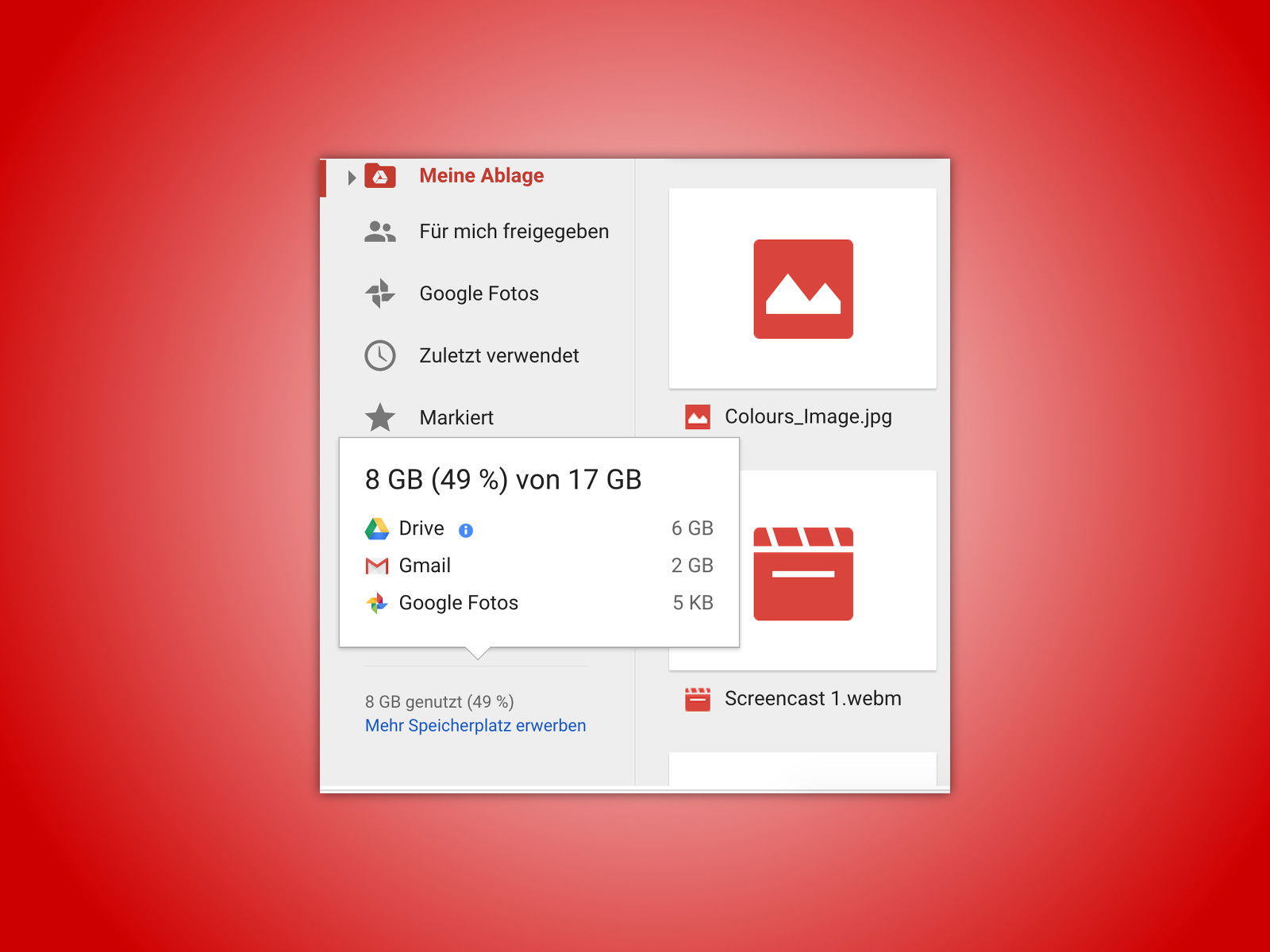
- Klickt links in der Seitenleiste auf „Speicher“ oder scrollt nach unten zum Speicher-Widget.
- Wählt „Drive“ aus, um nur eure Drive-Dateien zu analysieren.
- Sortiert die Ansicht nach „Speicher verwendet“ – so seht ihr sofort die größten Dateien.
- Alternativ könnt ihr drive.google.com/drive/quota aufrufen für eine detaillierte Speicher-Übersicht.
Versteckte Speicherfresser: Versionsverlauf und Papierkorb
Ein oft übersehener Punkt: Google Drive speichert automatisch frühere Versionen eurer Dateien. Das ist praktisch für die Zusammenarbeit, kann aber ordentlich Speicher fressen. Bei häufig bearbeiteten Dokumenten oder großen Dateien sammeln sich hier schnell mehrere Gigabyte an.
So räumt ihr den Versionsverlauf auf:
– Rechtsklick auf eine Datei → „Versionsverlauf verwalten“
– Alte Versionen gezielt löschen
– Bei Google Docs, Sheets und Slides: Datei → Versionsverlauf → Benannte Versionen → überflüssige Versionen entfernen
Der Papierkorb ist ein weiterer Speicherfresser. Gelöschte Dateien bleiben dort 30 Tage lang und zählen weiterhin zu eurem Speicherkontingent. Leert den Papierkorb regelmäßig komplett oder löscht große Dateien direkt endgültig.
Moderne Tools für die Speicher-Analyse
2024 und 2025 hat Google seine Speicherverwaltung deutlich verbessert. Das neue Dashboard unter „Speicher verwalten“ zeigt euch jetzt:
– Große Dateien nach Dateityp sortiert
– Spam-Mails in Gmail, die Speicher verbrauchen
– Unsichere oder verdächtige Dateien
– Vorschläge für Dateien, die ihr wahrscheinlich nicht mehr braucht
Besonders hilfreich: Der KI-gestützte „Storage Suggestions“-Bereich analysiert euer Nutzungsverhalten und schlägt konkrete Dateien zum Löschen vor.
Effektive Speicher-Strategien für 2024
1. Smart Cleanup mit KI-Unterstützung
Google hat Ende 2023 eine KI-basierte Bereinigungsfunktion eingeführt. Sie erkennt doppelte Dateien, ähnliche Fotos und nicht mehr benötigte Downloads automatisch. Ihr findet sie unter „Speicher“ → „Bereinigungsvorschläge“.
2. Externe Verlinkung statt Upload
Statt große Dateien hochzuladen, verlinkt sie direkt von anderen Cloud-Diensten. Mit Google Drive for Desktop (früher Backup & Sync) könnt ihr Dateien „streamen“ statt sie komplett zu synchronisieren.
3. Google Photos separat verwalten
Seit 2021 zählen Google Photos zum 15GB-Limit dazu. Alte Fotos und Videos in niedriger Qualität sind oft die größten Speicherfresser. Nutzt die Photos-App, um gezielt alte oder unscharfe Bilder zu löschen.
4. Shared Drives clever nutzen
Bei beruflicher Nutzung: Shared Drives (früher Team Drives) zählen nicht zu eurem persönlichen Speicher. Lagert große Projektdateien dorthin aus.
Speicher-Hacks für Power-User
Für alle, die regelmäßig mit großen Dateien arbeiten:
- Nutzt Google Drives native Komprimierung für Office-Dateien
- Konvertiert PDFs zu Google Docs – spart oft 50-70% Speicher
- Verwendet die Google Drive API mit Tools wie rclone für automatisierte Bereinigung
- Aktiviert die „Offline-Dateien begrenzen“-Funktion in Google Drive for Desktop
Wann sich ein Upgrade lohnt
Solltet ihr nach gründlicher Bereinigung immer noch Platzmangel haben, sind die Google One-Pläne durchaus fair kalkuliert: 100GB für 1,99€/Monat, 200GB für 2,99€/Monat. Ab 2TB gibt es zusätzlich VPN-Zugang und erweiterte Backup-Funktionen.
Alternativ könnt ihr auch hybride Strategien fahren: Aktuelle Projekte in Drive, ältere Dateien in günstigeren Cold-Storage-Lösungen wie Google Cloud Storage Archive.
Mit diesen Strategien holt ihr das Maximum aus eurem Google Drive-Speicher heraus und verschiebt den kostenpflichtigen Speicher-Upgrade um Monate oder Jahre.
Zuletzt aktualisiert am 14.04.2026



