

Der Entwicklermodus in Windows ist längst kein Nischentool mehr für Insider-Previews. Seit Windows 10 und jetzt auch in Windows 11 ermöglicht er euch, Apps aus alternativen Quellen zu installieren, PowerShell-Skripte ohne Einschränkungen auszuführen und das Betriebssystem für professionelle Entwicklungsaufgaben zu optimieren. Besonders wichtig ist das für alle, die moderne Apps testen, eigene Software entwickeln oder einfach mehr Kontrolle über ihr System haben wollen.
Der Entwicklermodus lässt sich in wenigen Klicks aktivieren – aber die Auswirkungen gehen weit über das ursprüngliche Sideloading von Apps hinaus. In Windows 11 habt ihr zusätzlich Zugriff auf erweiterte Debugging-Tools, könnt das Windows Subsystem for Linux (WSL) vollständig nutzen und sogar Android-Apps über das Amazon Appstore installieren.
So aktiviert ihr den Entwicklermodus in Windows 11:
Öffnet die Einstellungen über die Tastenkombination Windows + I oder klickt auf das Zahnrad-Symbol im Startmenü. Navigiert zu „Datenschutz und Sicherheit“ und wählt dort „Für Entwickler“ aus. Aktiviert den Schalter bei „Entwicklermodus“. Windows fragt noch einmal nach, ob ihr wirklich sicher seid – bestätigt das.
Für Windows 10-Nutzer:
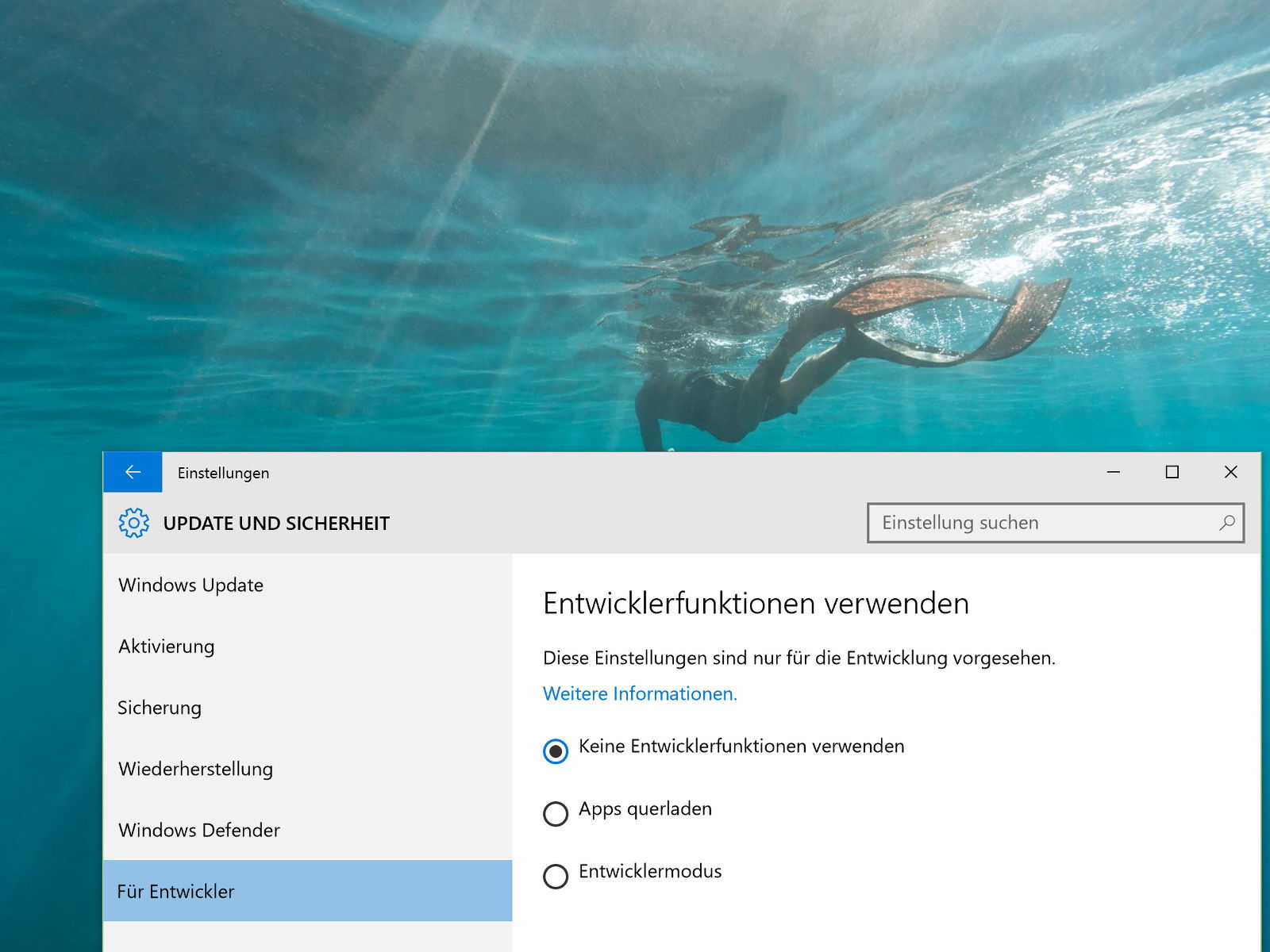
Der Weg ist etwas anders: Geht in die Einstellungen und wählt „Update und Sicherheit“. Links findet ihr den Menüpunkt „Für Entwickler“. Auf der rechten Seite aktiviert ihr dann den Entwicklermodus.
Das bringt euch der Entwicklermodus konkret:
Sideloading wird freigeschaltet – ihr könnt Apps aus APPX- oder MSIX-Paketen installieren, ohne den Microsoft Store zu nutzen. Das ist praktisch für Beta-Versionen oder Apps von Drittanbietern. PowerShell-Skripte laufen ohne die üblichen Sicherheitsbeschränkungen. Für Entwickler öffnen sich erweiterte Debugging-Optionen und der Zugriff auf Entwickler-APIs.
Besonders interessant: In Windows 11 könnt ihr mit aktiviertem Entwicklermodus auch Android-Apps über das Windows Subsystem for Android (WSA) installieren. Das funktioniert nicht nur mit Apps aus dem Amazon Appstore, sondern auch mit APK-Dateien aus anderen Quellen.
Sicherheit nicht vergessen
Der Entwicklermodus senkt bewusst einige Sicherheitsbarrieren. Apps können tiefer ins System eingreifen, und ihr umgeht die Überprüfungen des Microsoft Stores. Installiert also nur Software aus vertrauenswürdigen Quellen. Microsoft warnt nicht umsonst vor der Aktivierung.
Ein praktisches Beispiel: Viele Entwickler nutzen den Entwicklermodus, um Progressive Web Apps (PWAs) zu testen, bevor sie diese in den Store hochladen. Auch für das Debugging von UWP-Apps oder das Testen von ARM64-Anwendungen auf neueren Surface-Geräten ist der Modus unverzichtbar.
Neue Features in Windows 11
Microsoft hat den Entwicklermodus in Windows 11 deutlich ausgebaut. Ihr bekommt Zugriff auf erweiterte Telemetrie-Tools, könnt Hyper-V-Container effizienter nutzen und habt bessere Integration mit Visual Studio Code und GitHub Codespaces. Auch die Windows Package Manager (winget) Integration funktioniert reibungsloser.
Für Power-User besonders spannend: Der Entwicklermodus ermöglicht es, das neue Windows Terminal als Standard-Eingabeaufforderung zu nutzen und gibt euch Zugriff auf experimentelle Features, die Microsoft in kommenden Updates testen will.
Rückgängig machen geht jederzeit
Falls ihr den Entwicklermodus nicht mehr braucht, deaktiviert ihn einfach wieder über denselben Weg. Die installierten Sideload-Apps bleiben erhalten, aber neue könnt ihr dann nicht mehr installieren. Ein Neustart ist weder für die Aktivierung noch für die Deaktivierung nötig.
Der Entwicklermodus ist heute ein mächtiges Werkzeug für alle, die Windows professionell nutzen oder einfach mehr aus ihrem System herausholen wollen. Von App-Entwicklung über Systemadministration bis hin zur Android-App-Nutzung – die Möglichkeiten sind deutlich vielfältiger geworden als bei der ursprünglichen Einführung 2015.
Zuletzt aktualisiert am 14.04.2026



