

Virtuelle Desktops gehören seit Windows 10 zu den praktischsten Features für alle, die mit vielen geöffneten Programmen arbeiten. Diese virtuellen Arbeitsflächen helfen dabei, verschiedene Projekte sauber zu trennen und den Überblick zu behalten. Doch standardmäßig zeigt Windows alle geöffneten Programme aus sämtlichen virtuellen Desktops in der Taskleiste an – das kann schnell unübersichtlich werden.
Viele Nutzer finden es verwirrend, wenn in der Taskleiste Icons von Programmen auftauchen, die gerade auf einem anderen virtuellen Desktop laufen. Die gute Nachricht: Ihr könnt Windows so einstellen, dass nur die Programme des aktuell aktiven Desktops in der Taskleiste erscheinen.
So ändert ihr die Taskleisten-Einstellungen
Die Anpassung ist in wenigen Schritten erledigt. Öffnet zunächst die Windows-Einstellungen über das Startmenü oder die Tastenkombination Windows+I. Navigiert dann zu „System“ und wählt in der linken Seitenleiste „Multitasking“ aus.
Unter der Rubrik „Virtuelle Desktops“ findet ihr zwei wichtige Dropdown-Menüs:
– „Auf der Taskleiste Apps anzeigen, die geöffnet sind auf“ – hier könnt ihr zwischen „Alle Desktops“ und „Nur dem Desktop, den ich verwende“ wählen
– „Beim Drücken von Alt+Tab Apps anzeigen, die geöffnet sind auf“ – diese Einstellung steuert das Verhalten des Task-Umschalters
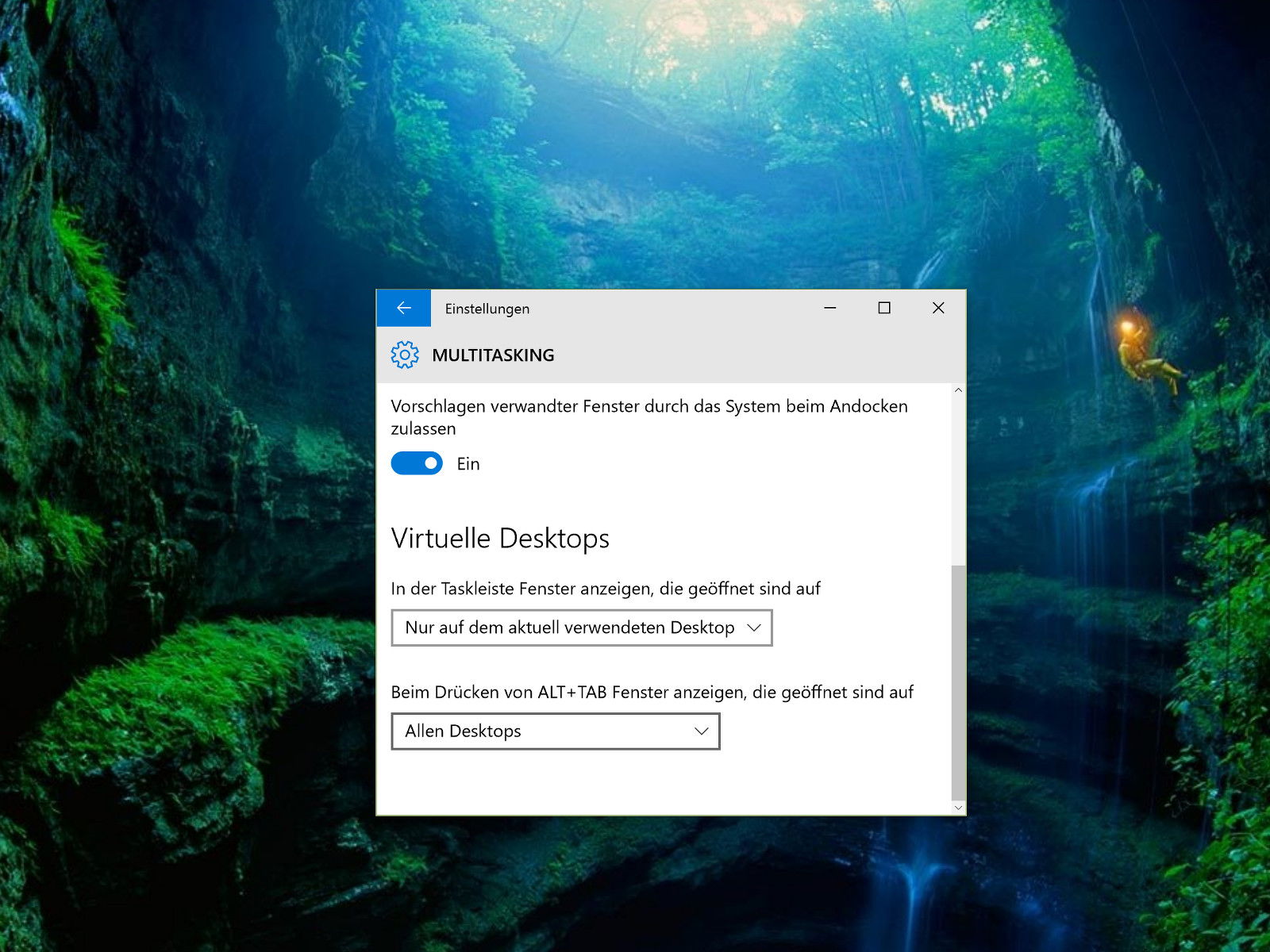
Für eine sauberere Arbeitsumgebung empfiehlt es sich, beide Optionen auf „Nur dem Desktop, den ich verwende“ zu setzen. So seht ihr in der Taskleiste und im Alt+Tab-Menü nur die Programme, die tatsächlich auf dem aktuellen virtuellen Desktop geöffnet sind.
Erweiterte Optionen für virtuelle Desktops
Seit den neueren Windows 11-Updates (die Funktionen sind teilweise auch in Windows 10 verfügbar) gibt es weitere nützliche Einstellungen für virtuelle Desktops:
Desktop-spezifische Hintergrundbilder: Jeder virtuelle Desktop kann ein eigenes Wallpaper bekommen. Das hilft dabei, auf einen Blick zu erkennen, auf welchem Desktop ihr euch befindet.
Permanente Desktop-Namen: Ihr könnt jedem virtuellen Desktop einen aussagekräftigen Namen geben, etwa „Arbeit“, „Privat“ oder „Projekt XY“. Diese Namen bleiben auch nach einem Neustart erhalten.
Schnellere Navigation: Mit Windows+Strg+Pfeil links/rechts wechselt ihr blitzschnell zwischen den Desktops. Windows+Strg+D erstellt einen neuen Desktop, Windows+Strg+F4 schließt den aktuellen Desktop.
Warum virtuelle Desktops so praktisch sind
Virtuelle Desktops sind besonders für Menschen hilfreich, die gleichzeitig an verschiedenen Projekten arbeiten oder private und berufliche Anwendungen trennen möchten. Statt alle Programme in einem einzigen, überladenen Desktop zu sammeln, könnt ihr thematische Bereiche schaffen:
- Desktop 1: E-Mail, Kalender, Kommunikation
- Desktop 2: Entwicklungsumgebung, Code-Editor
- Desktop 3: Grafik-Programme, Design-Tools
- Desktop 4: Browser mit Recherche-Tabs
Durch die Trennung der Taskleisten-Anzeige wird jeder Desktop zu einem fokussierten Arbeitsbereich ohne Ablenkung durch andere Programme.
Alternative: PowerToys für erweiterte Funktionen
Wer noch mehr Kontrolle über virtuelle Desktops möchte, sollte sich PowerToys ansehen – Microsofts offizielle Sammlung von Produktivitäts-Tools. PowerToys bietet erweiterte Funktionen wie das automatische Zuweisen bestimmter Programme zu spezifischen Desktops oder erweiterte Tastaturkürzel.
Problemlösung bei Darstellungsfehlern
Falls die Einstellungen nicht sofort greifen, hilft meist ein Neustart des Windows Explorer-Prozesses. Öffnet den Task-Manager (Strg+Shift+Esc), sucht nach „Windows-Explorer“, klickt ihn mit der rechten Maustaste an und wählt „Neu starten“.
Bei hartnäckigen Problemen könnt ihr auch die Einstellungen-App komplett zurücksetzen. Das geht über „Einstellungen > Apps > Apps & Features“ – dort nach „Einstellungen“ suchen und „Erweiterte Optionen > Zurücksetzen“ wählen.
Die Anpassung der Taskleisten-Darstellung bei virtuellen Desktops ist ein kleiner, aber wirkungsvoller Schritt zu einem produktiveren Arbeitsplatz. Probiert verschiedene Konfigurationen aus und findet heraus, welche Einstellung am besten zu eurem Workflow passt.
Zuletzt aktualisiert am 14.04.2026



