

Das Startmenü von Windows hat sich seit Windows 10 erheblich weiterentwickelt und bietet auch in Windows 11 noch mehr Möglichkeiten zur Personalisierung. Eine besonders praktische Funktion: Ihr könnt häufig benötigte Einstellungen direkt ans Startmenü anheften und spart euch so das lästige Durchklicken durch die Einstellungsebenen.
Diese Funktion ist besonders nützlich für Einstellungen, die ihr regelmäßig aufruft – etwa die Windows Update-Einstellungen, Netzwerk-Konfigurationen oder Datenschutz-Optionen. Statt jedes Mal den Umweg über die komplette Einstellungs-App zu nehmen, erreicht ihr die gewünschte Seite mit nur zwei Klicks.
So heftet ihr Einstellungen in Windows 10 und 11 ans Startmenü:
Öffnet zunächst die Einstellungen über das Zahnrad-Symbol im Startmenü oder die Tastenkombination Windows + I. Nun habt ihr zwei verschiedene Möglichkeiten, je nachdem wie spezifisch eure Verknüpfung sein soll:
- Ganzen Bereich anheften: Klickt mit der rechten Maustaste auf einen der Hauptbereiche (wie „System“, „Netzwerk und Internet“ oder „Personalisierung“) und wählt „An Start anheften“. Diese Kachel führt euch dann zur Übersichtsseite des jeweiligen Bereichs.
- Spezifische Unterseite anheften: Noch praktischer ist es, wenn ihr eine ganz bestimmte Einstellungsseite anheftet. Öffnet dazu zunächst den gewünschten Hauptbereich – beispielsweise „Update und Sicherheit“. Klickt dann mit der rechten Maustaste auf den spezifischen Unterpunkt im linken Menü (wie „Windows Update“ oder „Sicherung“) und wählt ebenfalls „An Start anheften“.
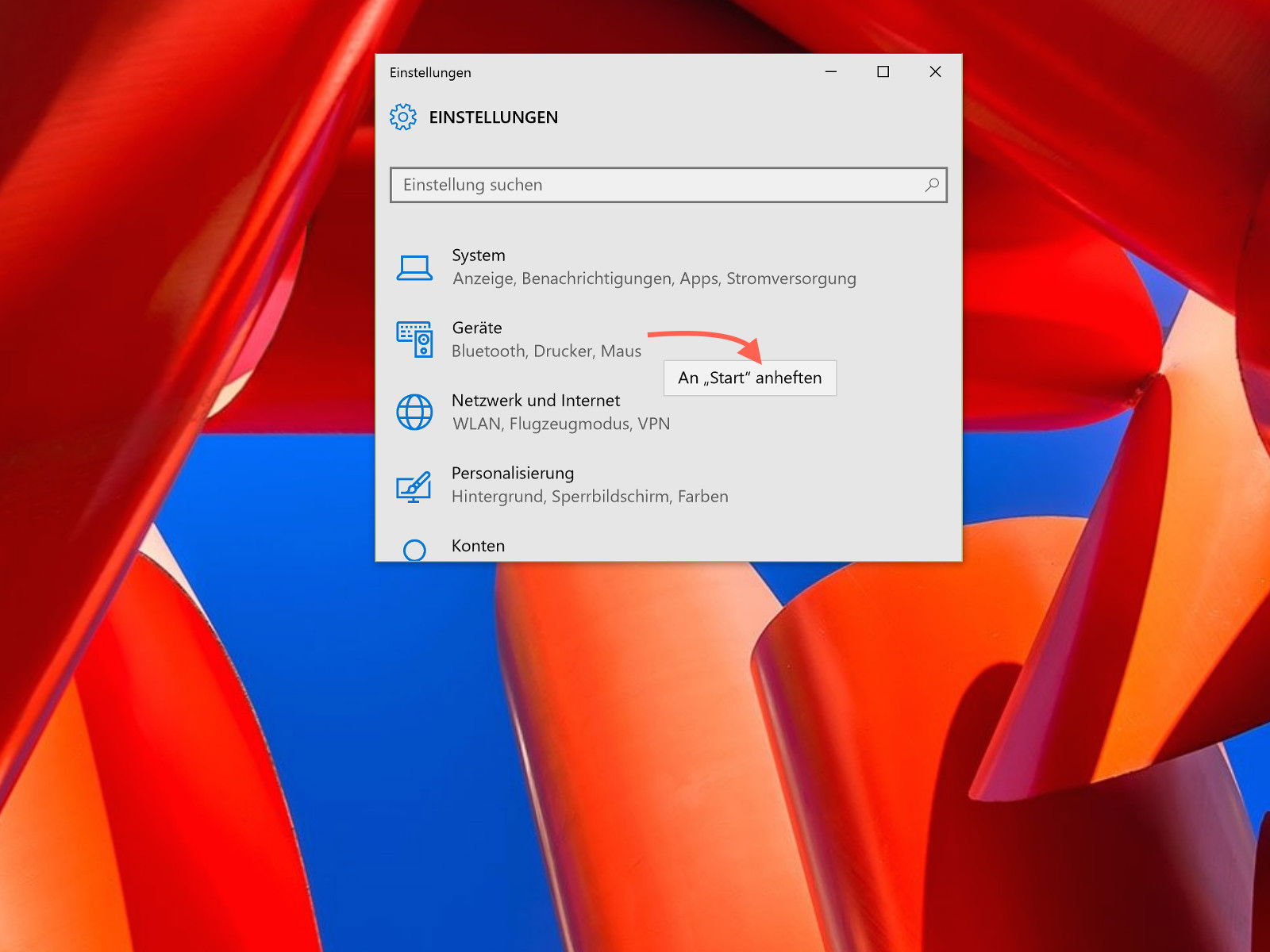
Neue Möglichkeiten in Windows 11:
Windows 11 hat die Funktion noch weiter verbessert. Das neue Startmenü zeigt angeheftete Einstellungen übersichtlicher an, und ihr könnt sie sogar in Gruppen organisieren. Besonders praktisch: Die Suchfunktion im Startmenü erkennt jetzt auch angeheftete Einstellungen besser und schlägt sie bei relevanten Suchbegriffen vor.
Zusätzlich könnt ihr in Windows 11 auch über die neue Widgets-Funktion schnell auf bestimmte Einstellungen zugreifen. Diese findet ihr über die Taskleiste oder durch Wischen vom linken Bildschirmrand.
Empfohlene Einstellungen zum Anheften:
Aus der Praxis heraus sind einige Einstellungen besonders sinnvoll zum Anheften:
– Windows Update (für regelmäßige Update-Checks)
– WLAN-Einstellungen (um schnell Netzwerke zu verwalten)
– Datenschutz-Einstellungen (für regelmäßige Kontrolle der App-Berechtigungen)
– Speicher-Einstellungen (um Festplattenspeicher zu überwachen)
– Bluetooth-Einstellungen (für Geräte-Verwaltung)
– Anzeige-Einstellungen (besonders bei mehreren Monitoren)
Verwaltung der angehefteten Einstellungen:
Ihr könnt beliebig viele Einstellungen ans Startmenü anheften – es gibt keine Begrenzung. Falls euer Startmenü zu unübersichtlich wird, könnt ihr angeheftete Kacheln jederzeit wieder entfernen. Klickt dazu mit der rechten Maustaste auf die Kachel und wählt „Von Start lösen“.
In Windows 11 könnt ihr angeheftete Einstellungen auch in Ordnern gruppieren. Zieht einfach eine Kachel auf eine andere, um einen Ordner zu erstellen. Das hilft dabei, verwandte Einstellungen zusammenzufassen.
Alternative Wege zu wichtigen Einstellungen:
Neben dem Anheften ans Startmenü gibt es weitere praktische Shortcuts: Die Tastenkombination Windows + X öffnet das sogenannte Power User Menu mit direkten Links zu wichtigen Systemeinstellungen. Für noch schnelleren Zugriff könnt ihr auch eigene Tastenkürzel für häufig verwendete Einstellungen erstellen.
Die Windows-Suche hat sich ebenfalls stark verbessert und findet Einstellungen meist schon nach wenigen Buchstaben. Ein einfaches „update“ ins Suchfeld getippt führt beispielsweise direkt zu den Windows Update-Einstellungen.
Tipp für Power User:
Für besonders häufig verwendete Einstellungen könnt ihr auch Verknüpfungen auf dem Desktop oder in der Taskleiste erstellen. Das geht über die Eigenschaften der angehefteten Startmenü-Kachel und „Verknüpfung erstellen“.
Übrigens: Diese Anheft-Funktion funktioniert nicht nur mit Systemeinstellungen, sondern auch mit vielen anderen Apps und sogar mit spezifischen Seiten in Apps wie dem Microsoft Store oder Mail-Ordnern.
Zuletzt aktualisiert am 14.04.2026



