

Windows nutzt seit Jahren eine clevere P2P-Technologie namens „Delivery Optimization“, die ähnlich wie bei Torrents funktioniert. Euer Rechner teilt dabei automatisch Bandbreite, damit andere Nutzer Updates schneller herunterladen können. Das klingt erstmal sinnvoll, kann aber eure eigene Internet-Verbindung ausbremsen – besonders ärgerlich bei langsameren Anschlüssen oder wenn ihr gerade selbst viel Bandbreite braucht.
Das System lädt nicht nur Windows-Updates, sondern auch Microsoft Store-Apps und sogar Xbox-Spiele über dieses Peer-to-Peer-Netzwerk herunter und verteilt sie weiter. Microsoft hat diese Funktion ursprünglich entwickelt, um die eigenen Server zu entlasten und Downloads zu beschleunigen. In der Praxis bedeutet das aber: Euer Rechner wird zum Mini-Server für andere.
So deaktiviert ihr die Bandbreiten-Teilung in Windows 11:
- Öffnet die Einstellungen über das Startmenü oder drückt Windows-Taste + I
- Navigiert zu „Windows Update“ in der linken Seitenleiste
- Klickt auf „Erweiterte Optionen“
- Scrollt nach unten zu „Übermittlungsoptimierung“ und klickt darauf
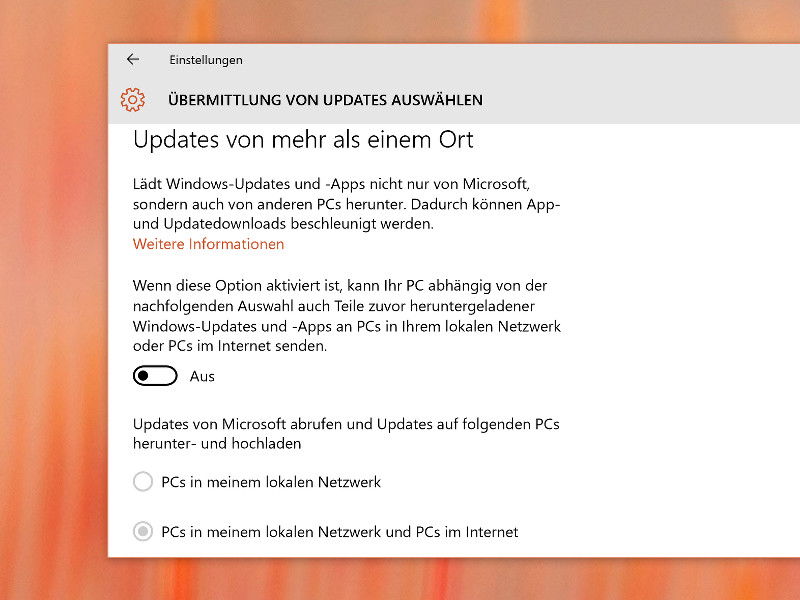
- Deaktiviert den Schalter „Downloads von anderen PCs zulassen“
Für Windows 10 Nutzer:
- Klickt auf „Start“ und dann auf das Zahnrad-Symbol für Einstellungen
- Wechselt zu „Update und Sicherheit“ und dann zu „Windows Update“
- Klickt auf „Erweiterte Optionen“ und dann auf „Übermittlungsoptimierung“
- Schaltet „Downloads von anderen PCs zulassen“ aus
Alternativ könnt ihr die Funktion auch nur einschränken statt komplett abzuschalten. Dabei habt ihr zwei Optionen: „PCs im lokalen Netzwerk“ beschränkt das Teilen nur auf eure eigenen Geräte zuhause, während „PCs im lokalen Netzwerk und PCs im Internet“ auch fremde Rechner einbezieht.
Warum ihr das deaktivieren solltet:
Besonders bei Upload-limitierten Internetanschlüssen wie DSL kann die Funktion störend sein. Wenn euer Rechner gerade Updates an andere verteilt, verlangsamt das euren eigenen Upload – und damit auch Downloads, da moderne Verbindungen beide Richtungen benötigen. Bei Videokonferenzen oder Gaming kann das zu Problemen führen.
Zudem verbraucht die Funktion zusätzlich Strom und Rechenleistung. Laptops entladen sich schneller, Desktop-PCs laufen heißer. Wer seinen Rechner nachts anlässt, sollte bedenken, dass er möglicherweise die ganze Nacht Updates verteilt.
Die versteckten Kosten:
Viele Internetanbieter haben mittlerweile zwar Flatrates ohne Volumenbegrenzung, aber bei Mobilfunk-Tarifen oder speziellen Business-Tarifen können trotzdem Kosten entstehen. Das Upload-Volumen wird oft nicht transparent ausgewiesen, aber es zählt bei vielen Anbietern mit.
Bei Business-Anschlüssen ist die Funktion besonders problematisch: Firmen-Rechner sollten keine privaten Updates an fremde Computer verteilen. Das kann sogar gegen Compliance-Richtlinien verstoßen.
Performance-Monitoring einrichten:
Wenn ihr die Funktion aktiviert lasst, könnt ihr zumindest überwachen, wie viel Bandbreite sie verbraucht. In den Übermittlungsoptimierung-Einstellungen findet ihr Statistiken über heruntergeladene und hochgeladene Datenmengen. Ein Klick auf „Aktivitätsmonitor“ zeigt euch, welche Apps gerade Bandbreite nutzen.
Microsoft hat auch eine Bandbreiten-Drosselung eingebaut: Unter „Erweiterte Optionen“ könnt ihr den Upload auf einen bestimmten Prozentsatz eurer verfügbaren Bandbreite begrenzen. Das ist ein Kompromiss für alle, die Microsoft helfen wollen, aber nicht ihre komplette Leitung opfern möchten.
Fazit:
Die Entscheidung hängt von eurem Internetanschluss und Nutzungsverhalten ab. Bei schnellen Glasfaser-Verbindungen mit viel Upload-Bandbreite schadet die Funktion meist nicht. Bei langsameren DSL-Anschlüssen oder wenn ihr regelmäßig die volle Bandbreite braucht, solltet ihr sie deaktivieren. In Firmennetzwerken ist die Deaktivierung oft sogar Pflicht.
Die Windows-Updates kommen natürlich trotzdem an – nur eben direkt von Microsofts Servern statt über das P2P-Netzwerk. Das ist in den meisten Fällen sogar zuverlässiger und sicherer.
Zuletzt aktualisiert am 13.04.2026



