

Die Fotos-App in Windows 11 zeigt standardmäßig eine Diashow aus eurer gesamten Bildersammlung auf der Live-Kachel im Startmenü. Viele finden das störend oder zu unruhig – vor allem, wenn private Bilder plötzlich für jeden sichtbar werden, der auf den Monitor schaut. Zum Glück lässt sich das ändern: Ihr könnt gezielt ein einzelnes Foto festlegen, das dauerhaft auf der Kachel angezeigt wird.
So stellt ihr ein einzelnes Foto ein
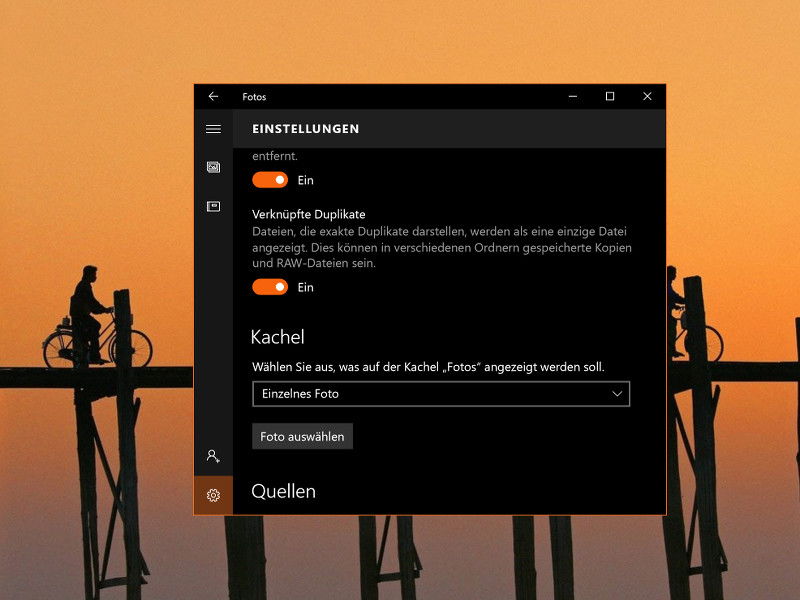
Die Einrichtung funktioniert in Windows 11 noch einfacher als früher. Öffnet zunächst die Fotos-App über das Startmenü oder die Taskleiste. In der modernen Version der App findet ihr die Einstellungen über das Drei-Punkte-Menü (⋯) oben rechts. Klickt dort auf „Einstellungen“ und scrollt zum Bereich „Live-Kachel“.
Hier könnt ihr zwischen „Diashow“ und „Einzelnes Foto“ wählen. Sobald ihr „Einzelnes Foto“ auswählt, öffnet sich automatisch der Datei-Explorer, wo ihr durch eure Bildersammlung navigieren könnt. Wählt das gewünschte Bild aus – fertig.
Praktische Tipps für die Bildauswahl
Nicht jedes Foto eignet sich gleich gut für die Kachel-Darstellung. Achtet darauf, dass das Bild im quadratischen Format gut aussieht, da Live-Kacheln meist quadratisch sind. Hochformatige Fotos werden oft beschnitten, sodass wichtige Bildteile verloren gehen können.
Besonders gut funktionieren:
– Landschaftsaufnahmen ohne wichtige Details am Rand
– Zentral komponierte Motive
– Bilder mit klaren Kontrasten und nicht zu vielen kleinen Details
– Grafiken oder Illustrationen
Alternative Lösungen und Workarounds
Falls die Fotos-App nicht euren Vorstellungen entspricht, gibt es Alternativen. Mit Tools wie „TileIconifier“ könnt ihr komplett eigene Kacheln erstellen und beliebige Bilder als Kachel-Hintergrund festlegen. Diese Lösung bietet mehr Kontrolle über Größe, Position und Darstellung des Bildes.
Eine weitere Option: Ihr könnt die Live-Kachel der Fotos-App komplett deaktivieren. Klickt mit der rechten Maustaste auf die Fotos-Kachel im Startmenü und wählt „Weitere“ > „Live-Kachel deaktivieren“. Dann seht ihr nur noch das statische App-Symbol.
Datenschutz und Privatsphäre beachten
Denkt daran, dass das gewählte Foto für jeden sichtbar ist, der euren Bildschirm sieht. Vermeidet daher private oder intime Aufnahmen. Falls ihr euren Rechner beruflich nutzt oder andere Personen Zugang haben, wählt ein neutrales Motiv wie eine Landschaft oder ein abstraktes Bild.
Troubleshooting: Wenn die Kachel nicht aktualisiert wird
Manchmal reagiert Windows träge auf Änderungen an Live-Kacheln. Falls euer neues Bild nicht sofort erscheint, hilft meist ein Neustart des Windows Explorer-Prozesses. Öffnet den Task-Manager (Strg + Shift + Esc), sucht „Windows Explorer“, klickt mit rechts darauf und wählt „Neu starten“.
Alternativ könnt ihr die Fotos-App über die Windows-Einstellungen zurücksetzen: Geht zu „Apps“ > „Installierte Apps“, sucht „Microsoft Fotos“, klickt auf die drei Punkte und wählt „Erweiterte Optionen“ > „Zurücksetzen“.
Fazit: Mehr Kontrolle über das Startmenü
Die Möglichkeit, ein einzelnes Foto auf der Fotos-Kachel anzuzeigen, ist ein kleines aber nützliches Feature für alle, die ihr Startmenü personalisieren möchten. Es bringt Ruhe in die oft chaotische Diashow und gibt euch die volle Kontrolle darüber, was andere sehen können. Mit den richtigen Einstellungen wird euer Windows-Desktop nicht nur funktionaler, sondern auch persönlicher.
Zuletzt aktualisiert am 13.04.2026



