

Die Fotos-App von Windows ist euer zentraler Hub für alle Bilder und Videos – aber standardmäßig zeigt sie nur Inhalte aus der Bilder-Bibliothek und OneDrive. Das könnt ihr ändern und beliebige Ordner hinzufügen oder entfernen.
Windows 11 und aktuelle Windows 10-Versionen
Seit den neuesten Updates hat Microsoft die Fotos-App grundlegend überarbeitet. Die neue Version bietet deutlich bessere Performance und erweiterte KI-Funktionen zur Bildorganisation.
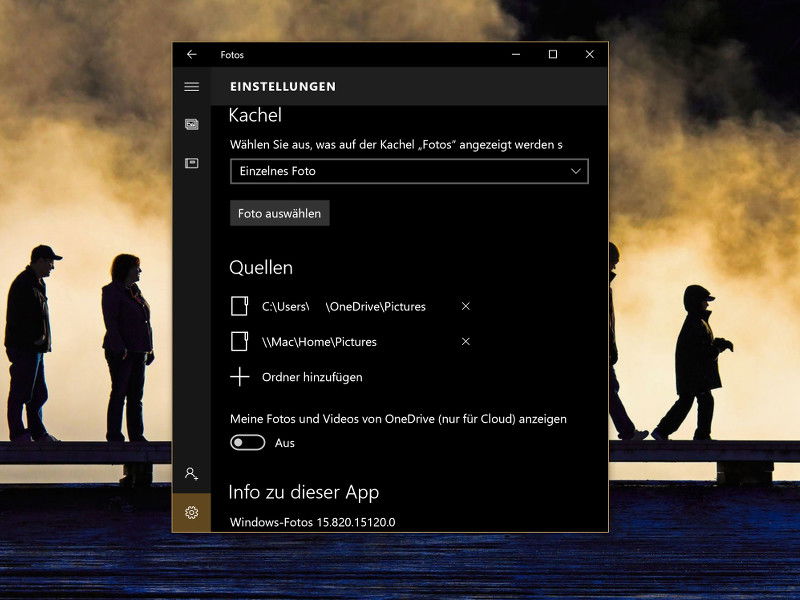
- Startet die Fotos-App über das Startmenü oder drückt Windows-Taste + R und gebt „ms-photos:“ ein.
- Klickt rechts oben auf die drei Punkte (⋯) und wählt „Einstellungen“.
- Unter „Quellen“ seht ihr alle verbundenen Ordner. Hier könnt ihr Ordner per X-Symbol entfernen oder neue hinzufügen.
- Mit „Ordner hinzufügen“ wählt ihr beliebige Verzeichnisse aus – auch Netzlaufwerke und externe Festplatten.
Neue KI-Features nutzen
Die aktuelle Fotos-App bringt intelligente Funktionen mit: Automatische Gesichtserkennung, Objekterkennung und sogar Textextraktion aus Bildern. Diese Features funktionieren aber nur, wenn die entsprechenden Ordner als Quelle hinzugefügt sind.
Besonders praktisch: Die App erstellt automatisch Alben basierend auf Aufnahmedatum, erkannten Personen oder Ereignissen. Dafür durchsucht sie alle konfigurierten Quellordner.
Cloud-Integration optimieren
Neben OneDrive unterstützt die Fotos-App mittlerweile auch andere Cloud-Dienste über die Windows-Integration. Google Drive und Dropbox-Ordner, die lokal synchronisiert werden, lassen sich problemlos hinzufügen.
Tipp: Aktiviert unter Einstellungen > „Cloud-Synchronisation“ die automatische Sicherung. So landen neue Fotos direkt in der Cloud, ohne dass ihr daran denken müsst.
Performance-Tricks für große Sammlungen
Wenn ihr zehntausende Bilder habt, kann die Indizierung lange dauern. Hier helfen ein paar Kniffe:
- Schließt sehr große Ordner mit RAW-Dateien aus, wenn ihr sie nicht regelmäßig braucht
- Nutzt die Filterfunktion nach Dateitypen – HEIC, WebP und AVIF werden vollständig unterstützt
- Aktiviert „Nur indexierte Ordner“ für bessere Performance
Datenschutz beachten
Die KI-Funktionen der Fotos-App laufen komplett lokal auf eurem Rechner. Microsoft betont, dass keine Bilddaten für die Analyse an Server gesendet werden. Trotzdem könnt ihr in den Datenschutz-Einstellungen die Gesichtserkennung deaktivieren.
Alternative: Photos Legacy
Falls euch die neue Fotos-App nicht gefällt, könnt ihr über den Microsoft Store noch die klassische Version „Microsoft Photos Legacy“ installieren. Diese bietet das alte Interface ohne KI-Features.
Häufige Probleme lösen
Wenn Ordner nicht angezeigt werden:
– Prüft die Berechtigungen des Zielordners
– Stellt sicher, dass Windows den Ordner indizieren darf
– Bei Netzlaufwerken: Permanente Verbindung einrichten
Falls die App langsam läuft, hilft oft ein Reset: Einstellungen > Apps > Fotos > Erweiterte Optionen > Zurücksetzen.
Fazit
Die Fotos-App hat sich von einem simplen Bildbetrachter zu einem mächtigen Organisationstool entwickelt. Mit den richtigen Quellordnern und aktivierten KI-Features findet ihr eure Bilder schneller als je zuvor. Die Konfiguration dauert nur wenige Minuten, spart aber langfristig viel Zeit beim Suchen und Sortieren.
Zuletzt aktualisiert am 13.04.2026

Bei dem Tempo den Überblick zu behalten, ist die eigentliche Kunst.
Den Überblick behalten, ohne jeden Hype mitzumachen – dabei hilft dir Superkraft KI Unlimited.
Jetzt Superkraft KI Unlimited entdecken →


