

Windows 11 und 10 bieten umfangreiche Eingabehilfen, die Menschen mit Sehschwierigkeiten oder anderen Einschränkungen den Computeralltag erheblich erleichtern. Die integrierten Barrierefreiheits-Tools haben sich in den letzten Jahren stark weiterentwickelt und bieten heute deutlich mehr Funktionen als früher.
Bildschirmlupe: Mehr als nur Vergrößerung
Die Windows-Bildschirmlupe ist das wohl bekannteste Tool für bessere Lesbarkeit. Sie vergrößert nicht nur Texte und Bilder, sondern bietet verschiedene Anzeigemodi:
- Vollbild-Modus: Der gesamte Bildschirm wird vergrößert dargestellt
- Fenster-Modus: Ein bewegliches Vergrößerungsfenster folgt dem Mauszeiger
- Andock-Modus: Ein fester Bereich am Bildschirmrand zeigt die Vergrößerung
Die Lupe funktioniert mittlerweile auch mit Touch-Gesten auf Tablets und bietet Farbfilter für verschiedene Arten von Sehschwächen.
So aktiviert ihr die Eingabehilfen
Der Zugang zu den Barrierefreiheits-Funktionen ist in Windows 11 noch einfacher geworden:
- Drückt Windows-Taste + I für die Einstellungen
- Klickt auf „Barrierefreiheit“ (in Windows 10: „Erleichterte Bedienung“)
- Wählt „Bildschirmlupe“ aus der linken Seitenleiste
- Aktiviert die Lupe mit dem Schalter und passt die Vergrößerung an eure Bedürfnisse an
Schneller geht’s mit der Tastenkombination Windows + Plus, um die Lupe sofort zu starten.
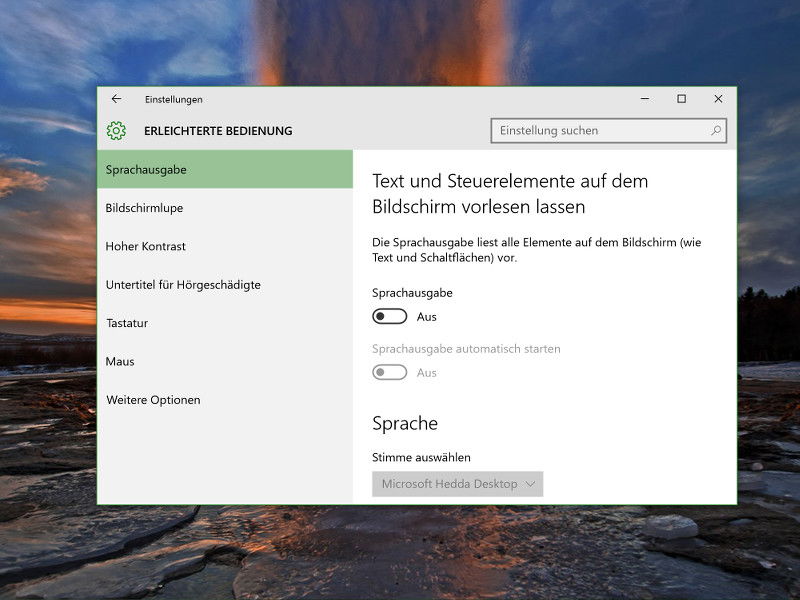
Sprachausgabe wird immer intelligenter
Die Windows-Sprachausgabe (Narrator) hat enorme Fortschritte gemacht. Sie liest nicht nur Texte vor, sondern beschreibt auch Bilder dank KI-basierter Bilderkennung. Die Stimmen klingen natürlicher und unterstützen verschiedene Sprachen und Dialekte.
Besonders praktisch: Die Sprachausgabe funktioniert jetzt auch in modernen Web-Apps und erkennt automatisch die Sprache des Inhalts. Für mehrsprachige Nutzer ein echter Gewinn.
Weitere nützliche Eingabehilfen
Textcursor-Indikator: Macht den blinkenden Cursor dicker und farblich markanter – perfekt bei Konzentrationsschwierigkeiten oder Sehschwächen.
Farbfilter: Helfen Menschen mit Farbenblindheit oder Lichtempfindlichkeit. Windows bietet verschiedene Filter für Deuteranopie, Protanopie und andere Formen der Farbsehschwäche.
Kontrast-Designs: Hochkontrast-Themes reduzieren die Belastung für die Augen und verbessern die Lesbarkeit erheblich.
Bildschirmtastatur: Die virtuelle Tastatur unterstützt jetzt auch Swipe-Eingaben und Wortvervollständigung.
Mobile Eingabehilfen nicht vergessen
Wer Windows 11 auf einem Tablet nutzt, profitiert von zusätzlichen Touch-Eingabehilfen. Die Bildschirmlupe reagiert auf Pinch-to-Zoom-Gesten, und die Sprachausgabe funktioniert auch bei der Touch-Navigation.
Tipps für den Alltag
Viele dieser Funktionen lassen sich kombinieren. Ihr könnt beispielsweise die Bildschirmlupe mit der Sprachausgabe nutzen oder Farbfilter mit Hochkontrast-Designs.
Die meisten Eingabehilfen haben auch Tastaturkürzel:
- Windows + Plus/Minus: Lupe vergrößern/verkleinern
- Windows + Strg + Eingabe: Sprachausgabe ein/aus
- Windows + Strg + C: Farbfilter ein/aus
Ein Geheimtipp: In den erweiterten Einstellungen könnt ihr festlegen, dass bestimmte Eingabehilfen automatisch nach der Anmeldung starten. So müsst ihr sie nicht jedes Mal neu aktivieren.
Auch für „normale“ Nutzer interessant
Eingabehilfen sind nicht nur für Menschen mit Beeinträchtigungen nützlich. Die Bildschirmlupe hilft auch beim Lesen kleiner Schriften in PDFs oder beim Bearbeiten detailreicher Grafiken. Die Sprachausgabe kann beim Korrekturlesen helfen – Fehler fallen oft eher auf, wenn der Text vorgelesen wird.
Microsoft investiert kontinuierlich in die Barrierefreiheit von Windows. Mit jeder größeren Update kommen neue Features dazu oder bestehende werden verbessert. Es lohnt sich daher, regelmäßig einen Blick in die Eingabehilfen-Einstellungen zu werfen.
Zuletzt aktualisiert am 13.04.2026



