

Je schneller ihr eine gesuchte Datei findet, desto produktiver könnt ihr arbeiten. Das gilt längst nicht nur für die lokale Festplatte, sondern besonders für Cloud-Speicher wie Google Drive. Mit den richtigen Suchtricks findet ihr im Nu alle Dateien eines bestimmten Dateityps – von Excel-Tabellen bis hin zu PowerPoint-Präsentationen oder PDFs.
Google Drive hat seine Suchfunktionen in den letzten Jahren erheblich ausgebaut. Was früher umständlich war, funktioniert heute deutlich eleganter. Hier zeige ich euch die effektivsten Methoden, um gezielt nach Dateiformaten zu suchen.
Der klassische Weg über die erweiterte Suche
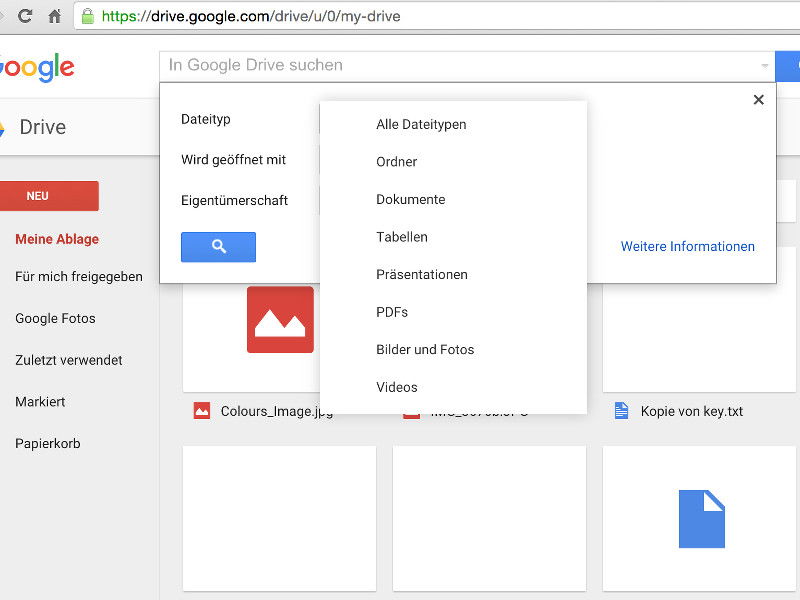
Um in Google Drive nach Dateien eines bestimmten Typs zu fahnden, startet ihr als Erstes den Browser und wechselt zur Adresse https://drive.google.com/. Nach dem Einloggen mit eurem Google-Konto seht ihr oben das zentrale Suchfeld.
Am rechten Ende dieses Suchfelds findet sich ein Filter-Symbol (drei horizontale Linien), das die erweiterten Suchoptionen öffnet. Hier könnt ihr unter „Typ“ aus einer Liste aller verfügbaren Dateiformate wählen – von Google Docs über Tabellen bis hin zu Videos oder Archiven.
Noch schneller: Suchoperatoren verwenden
Profis nutzen direkte Suchoperatoren im Suchfeld. Diese Methode ist deutlich schneller als das Klicken durch Menüs:
type:pdf– findet alle PDF-Dateientype:spreadsheet– alle Tabellendateien (Excel, Google Sheets)type:presentation– PowerPoint und Google Slidestype:document– Word-Dokumente und Google Docstype:image– alle Bilddateientype:video– Videodateientype:audio– Audiodateientype:archive– ZIP, RAR und andere Archivetype:drawing– Google Drawings
Diese Operatoren lassen sich auch kombinieren. Sucht ihr beispielsweise nach PDF-Dateien aus dem Jahr 2024, gebt ihr ein: type:pdf after:2024-01-01 before:2024-12-31
Weitere nützliche Suchfilter
Google Drive bietet noch mehr Filtermöglichkeiten, die sich perfekt mit der Dateityp-Suche kombinieren lassen:
owner:email@domain.com– Dateien eines bestimmten Besitzersis:starred– nur favorisierte Dateienis:trashed– Dateien im Papierkorbbefore:2024-01-01bzw.after:2024-01-01– Zeitraum eingrenzen"exakter Begriff"– Suche nach exakten Phrasen
Ein Beispiel: type:spreadsheet owner:kollege@firma.de after:2025-01-01 findet alle Tabellen von eurem Kollegen aus diesem Jahr.
KI-gestützte Suche und Smart Search
Seit 2024 hat Google Drive seine KI-Features erheblich ausgebaut. Die intelligente Suche versteht mittlerweile auch natürlichsprachige Anfragen wie „Zeige mir alle Präsentationen vom letzten Quartal“ oder „Finde Excel-Dateien mit Budgetdaten“.
Die KI analysiert dabei nicht nur Dateinamen, sondern auch Inhalte. Das funktioniert besonders gut bei Google-eigenen Formaten (Docs, Sheets, Slides), aber auch bei gescannten PDFs mit Texterkennung.
Mobile Apps: Unterwegs effizient suchen
Auch in den Google Drive Apps für Android und iOS funktionieren die Suchoperatoren. Tippt einfach type:pdf in die Suchleiste, und ihr bekommt alle PDF-Dateien angezeigt. Besonders praktisch: Die Apps merken sich häufig verwendete Suchbegriffe und schlagen diese automatisch vor.
Organisationstipps für bessere Auffindbarkeit
Damit die Suche noch effizienter wird, solltet ihr eure Dateien systematisch organisieren:
- Sprechende Dateinamen verwenden: Statt „Dokument1.docx“ besser „Projektplan_Website_2026.docx“
- Labels und Beschreibungen nutzen: Google Drive erlaubt es, Dateien zu beschriften
- Ordnerstrukturen durchdacht aufbauen: Auch wenn die Suche gut funktioniert, helfen logische Ordner
- Favoriten setzen: Wichtige Dateien als Favoriten markieren für schnellen Zugriff
Für Teams: Geteilte Bereiche durchsuchen
In Google Workspace (früher G Suite) könnt ihr auch in geteilten Laufwerken nach Dateitypen suchen. Die gleichen Operatoren funktionieren hier, allerdings nur für Dateien, auf die ihr Zugriff habt.
Besonders nützlich in Teams: Die Kombination aus Dateityp- und Besitzer-Suche, um schnell zu finden, wer welche Art von Dokumenten erstellt hat.
Fazit: Suche als Produktivitätsbooster
Die erweiterten Suchfunktionen von Google Drive sind ein echter Produktivitätsbooster. Statt minutenlang durch Ordner zu klicken, findet ihr mit den richtigen Suchoperatoren binnen Sekunden genau die Dateien, die ihr braucht. Besonders die Kombination verschiedener Filter macht die Suche extrem präzise.
Probiert die verschiedenen Operatoren einfach mal aus – nach kurzer Zeit werdet ihr sie automatisch verwenden und deutlich effizienter mit euren Cloud-Dateien arbeiten.
Zuletzt aktualisiert am 13.04.2026



