

Windows 11 und Windows 10 bieten nach wie vor eine praktische Diashow-Funktion, um eure Fotos automatisch der Reihe nach anzuzeigen. Die Funktion ist zwar etwas versteckt, aber durchaus nützlich – besonders wenn ihr schnell durch viele Bilder blättern oder eine spontane Präsentation starten wollt.
Diashow im Windows Explorer starten
Der klassische Weg über den Datei-Explorer funktioniert auch 2026 noch zuverlässig:
- Öffnet den gewünschten Bilder-Ordner im Datei-Explorer.
- Markiert entweder einen kompletten Unterordner mit Bildern oder wählt bei gedrückter [Strg]-Taste gezielt einzelne Fotos aus.
- Nach dem Markieren erscheint oben im Menüband der Tab „Verwalten“. Klickt darauf und dann auf „Diashow“.
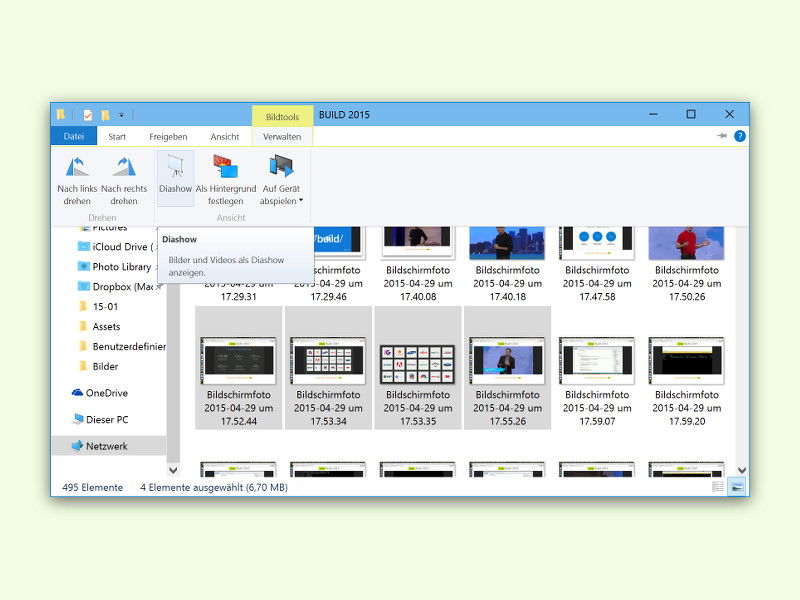
Die Diashow startet dann im Vollbildmodus. Mit den Pfeiltasten könnt ihr manuell vor- und zurückblättern, mit der Leertaste pausiert ihr die automatische Wiedergabe.
Moderne Alternativen: Windows 11 Fotos-App
Die überarbeitete Fotos-App in Windows 11 bietet deutlich mehr Komfort. Hier könnt ihr nicht nur Diashows starten, sondern auch:
- Übergänge zwischen Bildern anpassen
- Hintergrundmusik hinzufügen
- Anzeigedauer pro Bild einstellen
- Zufallswiedergabe aktivieren
Öffnet dafür einfach ein Foto in der Fotos-App und klickt auf das Diashow-Symbol in der oberen Leiste. Die App erkennt automatisch alle Bilder im gleichen Ordner.
Tastenkombinationen für die Diashow-Steuerung
Während der Diashow sind diese Shortcuts praktisch:
- [Leertaste]: Pausieren/Fortsetzen
- [Pfeil rechts/links]: Manuell vor-/zurückblättern
- [Esc]: Diashow beenden
- [F11]: Vollbild ein/aus (in der Fotos-App)
- [+/-]: Zoom (falls verfügbar)
Diashow-Einstellungen anpassen
In den Windows-Einstellungen unter „Personalisierung“ > „Sperrbildschirm“ könnt ihr auch eine automatische Diashow als Hintergrund einrichten. Windows zeigt dann kontinuierlich wechselnde Bilder aus euren ausgewählten Ordnern an.
Für diese Funktion wählt ihr „Diashow“ als Hintergrund aus und fügt die gewünschten Ordner hinzu. Windows durchsucht diese dann automatisch nach geeigneten Bildern.
Drittanbieter-Tools für erweiterte Funktionen
Wenn euch die Windows-eigenen Funktionen nicht ausreichen, gibt es bewährte Alternativen:
- IrfanView: Kostenloser Bildbetrachter mit umfangreichen Diashow-Optionen
- Adobe Lightroom: Professionelle Bildverwaltung mit Präsentationsmodus
- XnView: Vielseitiger Bildbrowser mit anpassbaren Diashows
Diese Programme bieten oft zusätzliche Features wie Überblendeffekte, Musikuntermalung oder die Möglichkeit, Diashows als Video zu exportieren.
Tipps für bessere Diashows
Damit eure Diashows optimal wirken, beachtet folgende Punkte:
- Sortiert Bilder vorab chronologisch oder thematisch
- Entfernt unscharfe oder doppelte Aufnahmen
- Achtet auf einheitliche Ausrichtung (Hoch-/Querformat)
- Bei vielen Bildern: Erstellt separate Unterordner für verschiedene Anlässe
Diashow für Präsentationen nutzen
Die Windows-Diashow eignet sich auch gut für spontane Präsentationen – etwa wenn ihr Urlaubsfotos zeigen oder Projektergebnisse visualisieren wollt. Über die Bildschirm-Spiegelung könnt ihr die Diashow problemlos auf TV-Geräte oder Beamer übertragen.
Dank Windows 11s verbesserter Drahtlos-Übertragung funktioniert das mittlerweile auch kabellos sehr zuverlässig. Öffnet dafür die Einstellungen unter „System“ > „Anzeige“ > „Mit einem Drahtlosdisplay verbinden“.
Die Diashow-Funktion mag auf den ersten Blick simpel erscheinen, bietet aber durchaus praktischen Nutzen für den Alltag. Gerade die Integration in den Datei-Explorer macht sie zu einem schnell verfügbaren Tool, das ohne Installation zusätzlicher Software auskommt.
Zuletzt aktualisiert am 12.04.2026



