

Adobe-Programme sind komplex und bestehen aus unzähligen Komponenten – da können sich bei der Entwicklung schnell mal Fehler einschleichen oder Sicherheitslücken auftreten. Deshalb ist es wichtig, dass ihr eure Creative Cloud-Anwendungen regelmäßig auf dem neuesten Stand haltet. Adobe liefert kontinuierlich Updates, die nicht nur Bugs beheben, sondern auch neue Features bringen und die Performance verbessern.
Creative Cloud Desktop: Der zentrale Update-Manager
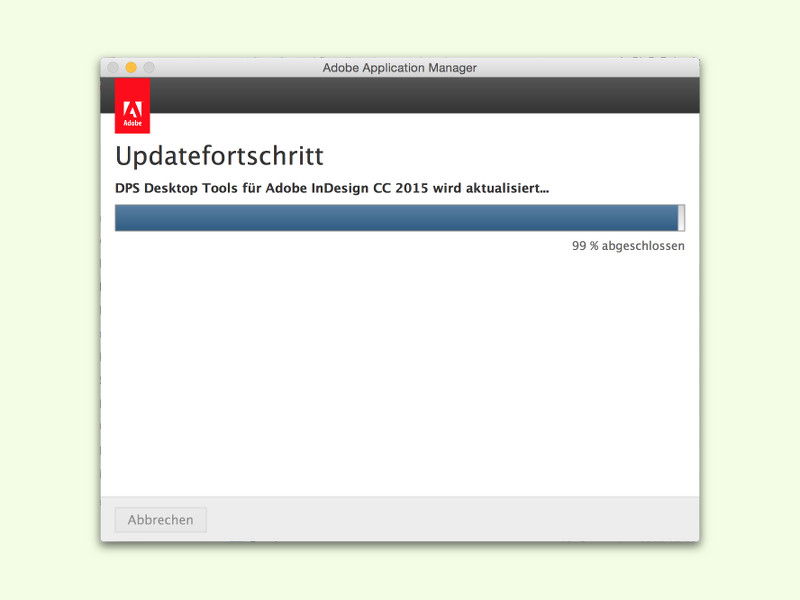
Seit 2019 hat Adobe den veralteten Application Manager durch die Creative Cloud Desktop-App ersetzt. Diese fungiert als zentrale Schaltstelle für alle eure Adobe-Programme und deren Updates. Die App startet normalerweise automatisch mit dem System und läuft im Hintergrund.
Öffnet die Creative Cloud Desktop-App über das Symbol in der Taskleiste (Windows) oder der Menüleiste (Mac). Nach der Anmeldung mit eurer Adobe ID seht ihr eine übersichtliche Liste aller installierten Programme. Updates werden hier automatisch erkannt und prominent angezeigt.
Automatische vs. manuelle Updates
Standardmäßig lädt die Creative Cloud Desktop-App Updates automatisch herunter, sobald sie verfügbar sind. Das ist praktisch, kann aber auch störend sein, wenn ihr gerade an wichtigen Projekten arbeitet. In den Einstellungen könnt ihr das Verhalten anpassen:
Öffnet die Creative Cloud Desktop-App, klickt auf euer Profilbild oben rechts und wählt „Voreinstellungen“. Unter „Apps“ findet ihr die Option „Updates automatisch installieren“. Hier könnt ihr zwischen verschiedenen Modi wählen:
- Automatisch installieren: Updates werden ohne Nachfrage installiert
- Benachrichtigen: Ihr werdet über verfügbare Updates informiert
- Nie: Komplett manuelle Kontrolle
Beta-Versionen und Vorabzugang
Für experimentierfreudige Nutzer bietet Adobe über die Creative Cloud auch Zugang zu Beta-Versionen. Diese enthalten neue Features, die noch getestet werden. Ihr findet sie in der Desktop-App unter dem Reiter „Beta-Apps“. Wichtig: Beta-Versionen sind nicht für produktive Arbeit gedacht und können instabil sein.
Update-Probleme lösen
Manchmal haken Updates. Typische Probleme und Lösungen:
Update hängt fest: Beendet die Creative Cloud Desktop-App komplett über den Task-Manager und startet sie neu. Manchmal hilft auch ein Neustart des Rechners.
„Update kann nicht installiert werden“: Prüft, ob genügend Speicherplatz vorhanden ist. Adobe-Updates können mehrere Gigabyte groß sein. Außerdem sollten alle Adobe-Programme geschlossen sein.
Creative Cloud Desktop startet nicht: Deinstalliert die App über die Systemsteuerung und ladet sie von der Adobe-Website neu herunter.
Sicherheit geht vor
Sicherheitsupdates solltet ihr nie aufschieben. Adobe markiert kritische Updates entsprechend. Diese beheben oft schwerwiegende Sicherheitslücken, die von Hackern ausgenutzt werden könnten. Gerade bei professioneller Nutzung ist das ein Risiko, das ihr nicht eingehen solltet.
Updates für ältere Creative Suite-Versionen
Falls ihr noch die alte Creative Suite (CS6 und früher) nutzt: Adobe stellt dafür seit Jahren keine Updates mehr bereit. Diese Versionen haben bekannte Sicherheitslücken und laufen auf modernen Betriebssystemen oft nicht stabil. Ein Umstieg auf die Creative Cloud ist dringend empfohlen.
Mobile Apps nicht vergessen
Viele Adobe-Programme gibt es auch als mobile Apps für iOS und Android. Diese werden über die jeweiligen App Stores aktualisiert, nicht über die Creative Cloud Desktop-App. Aktiviert die automatischen Updates in den Store-Einstellungen, damit ihr auch hier auf dem neuesten Stand bleibt.
Fazit: Updates sind euer Freund
Regelmäßige Updates halten eure Adobe-Programme sicher, stabil und funktionsreich. Die Creative Cloud Desktop-App macht den Prozess so einfach wie möglich. Nutzt die automatischen Updates, aber behaltet die Kontrolle über den Zeitpunkt – gerade bei wichtigen Projekten solltet ihr nicht von einem unerwarteten Update überrascht werden.
Zuletzt aktualisiert am 12.04.2026



