

Auch 2026 existieren trotz aller Digitalisierung noch immer Papierdokumente, die plötzlich in digitaler Form benötigt werden. Ob Verträge, Rechnungen, Belege oder wichtige Notizen – ein Scanner ist nicht immer griffbereit. Zum Glück verwandelt sich euer Android-Smartphone mit der richtigen App in einen leistungsstarken Dokumentenscanner.
Google Drive bietet seit Jahren eine integrierte Scan-Funktion, die kontinuierlich verbessert wurde. Die App nutzt mittlerweile fortgeschrittene KI-Algorithmen für automatische Kantenerkennung, Perspektivkorrektur und Textoptimierung. Das Ergebnis: professionell aussehende PDF-Dokumente direkt vom Smartphone.
So funktioniert das Scannen mit Google Drive:
Öffnet die Google Drive App auf eurem Android-Gerät und tippt auf das Plus-Symbol am unteren rechten Bildschirmrand. Wählt „Scannen“ aus dem Menü. Die Kamera-Oberfläche öffnet sich automatisch mit spezieller Scanner-Optimierung.
Richtet die Kamera auf das zu scannende Dokument. Die App erkennt automatisch die Dokumentränder und zeigt diese durch farbige Markierungen an. Bei optimaler Ausrichtung löst die App automatisch aus – ihr könnt aber auch manuell den Auslöser betätigen.
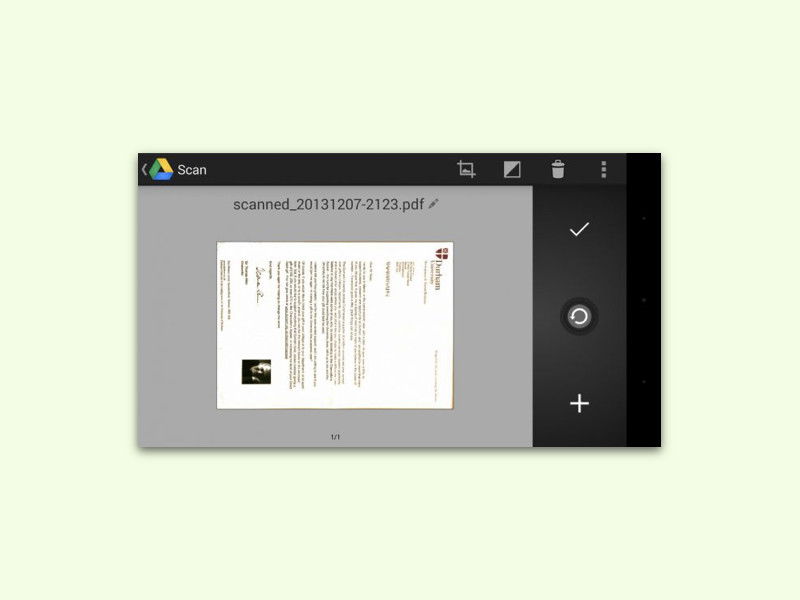
Intelligente Nachbearbeitung inklusive:
Nach der Aufnahme analysiert Google Drive das Bild automatisch. Perspektivverzerrungen werden korrigiert, Schatten minimiert und der Kontrast optimiert. Ihr könnt zusätzlich Filter anwenden: „Schwarz-Weiß“ für Textdokumente, „Farbe“ für wichtige Farbinformationen oder „Zeichnung“ für handschriftliche Notizen.
Besonders praktisch: Die App erkennt mehrseitige Dokumente. Nach dem ersten Scan fragt sie automatisch, ob weitere Seiten hinzugefügt werden sollen. So entstehen vollständige PDF-Dokumente mit beliebig vielen Seiten.
OCR-Texterkennung für durchsuchbare PDFs:
Ein enormer Vorteil gegenüber einfachen Scanner-Apps: Google Drive führt automatisch eine Texterkennung (OCR) durch. Die gescannten Dokumente werden dadurch durchsuchbar – ihr könnt später gezielt nach Begriffen oder Zahlen suchen, ohne jedes PDF einzeln öffnen zu müssen.
Die OCR-Funktion unterstützt über 200 Sprachen und erkennt sogar handschriftlichen Text, wenn dieser einigermaßen lesbar ist. Für geschäftliche Dokumente oder Belege ist das ein echter Mehrwert.
Sichere Cloud-Speicherung und Synchronisation:
Alle gescannten Dokumente landen automatisch in eurem Google Drive Speicher. Von dort sind sie auf allen Geräten verfügbar – egal ob am PC, Laptop, Tablet oder anderen Smartphones. Die Synchronisation erfolgt in Echtzeit, sodass wichtige Dokumente sofort überall abrufbar sind.
Dank der Cloud-Speicherung gehen Dokumente auch bei defekten oder verlorenen Geräten nicht verloren. Gleichzeitig könnt ihr Dokumente problemlos mit Kollegen, Familie oder Geschäftspartnern teilen.
Datenschutz und Sicherheit:
Google verschlüsselt alle hochgeladenen Dokumente sowohl während der Übertragung als auch auf den Servern. Trotzdem solltet ihr bei besonders sensiblen Dokumenten prüfen, ob eine Cloud-Speicherung euren Datenschutzanforderungen entspricht.
Alternativ bietet Google die Möglichkeit, Scans zunächst lokal zu speichern und später gezielt hochzuladen. In den Drive-Einstellungen lässt sich auch die automatische Synchronisation deaktivieren.
Tipps für optimale Scan-Ergebnisse:
Achtet auf ausreichende Beleuchtung ohne harte Schatten. Tageslicht oder gleichmäßige Raumbeleuchtung funktionieren am besten. Legt das Dokument auf eine kontrastreiche Unterlage – ein weißes Blatt unter dunklen Dokumenten oder ein dunkler Hintergrund bei hellen Papieren verbessert die Kantenerkennung erheblich.
Haltet das Smartphone möglichst parallel zum Dokument und nutzt beide Hände für mehr Stabilität. Die automatische Auslösung funktioniert nur bei ruhiger Kamera-Führung.
Fazit:
Die Google Drive Scanner-Funktion hat sich zu einem vollwertigen Ersatz für klassische Scanner entwickelt. Die Kombination aus intelligenter Bildverarbeitung, OCR-Texterkennung und nahtloser Cloud-Integration macht sie besonders alltagstauglich. Für gelegentliches Scannen reicht die Qualität völlig aus – selbst professionelle Anwender nutzen sie oft für schnelle Dokumentationen unterwegs.
Zuletzt aktualisiert am 12.04.2026



