

Gaming ist längst nicht mehr an eine einzige Plattform gebunden. Microsoft hat das erkannt und bietet euch verschiedene Wege, eure Xbox-Spiele auch am PC zu erleben. Die Zeiten, in die ihr zwischen Konsole und Computer wechseln musstet, sind definitiv vorbei.
Xbox Game Pass PC – Der moderne Weg
Die eleganteste Lösung ist mittlerweile Xbox Game Pass PC (früher Xbox Game Pass for PC). Für eine monatliche Gebühr erhaltet ihr Zugang zu über 400 hochwertigen PC-Spielen, darunter alle Microsoft-Exklusivtitel direkt zum Release. Die Spiele laufen nativ auf eurem PC und nutzen dessen volle Leistung.
Die Installation erfolgt über die Xbox-App oder den Microsoft Store. Besonders praktisch: Viele Spiele unterstützen Cross-Save, sodass ihr nahtlos zwischen PC und Xbox wechseln könnt, ohne euren Fortschritt zu verlieren.
Xbox Remote Play – Streaming von der Konsole
Wenn ihr bereits eine Xbox Series X/S oder Xbox One besitzt, könnt ihr deren Spiele direkt auf euren PC streamen. Das funktioniert über Xbox Remote Play (der Nachfolger der alten Xbox-Streaming-Funktion).
Dazu benötigt ihr:
– Eine Xbox-Konsole im gleichen Netzwerk
– Die Xbox-App auf Windows
– Einen Xbox Wireless Controller (per USB oder Bluetooth)
– Eine stabile Internetverbindung (mindestens 10 Mbit/s empfohlen)
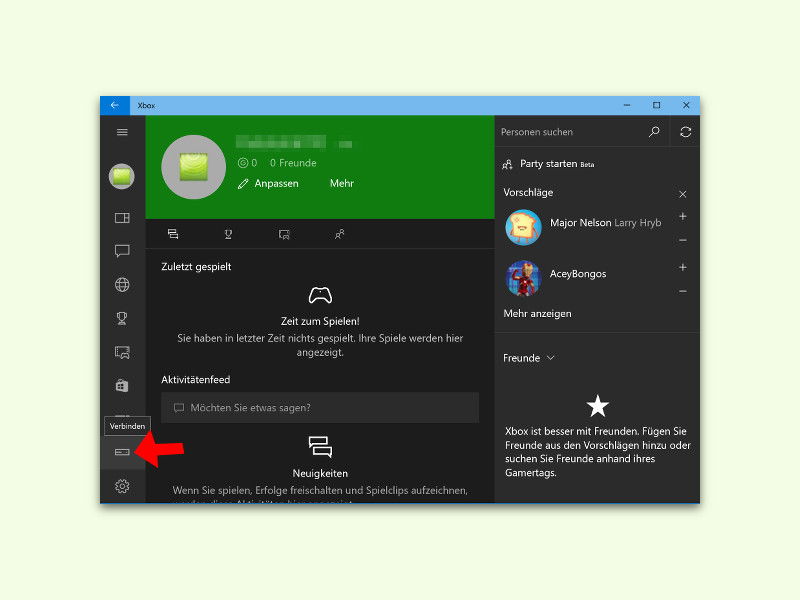
Öffnet die Xbox-App, loggt euch mit eurem Microsoft-Konto ein und wählt eure Konsole unter „Meine Bibliothek“ > „Konsole“ aus. Ein Klick auf „Remote Play“ startet die Verbindung. Die Konsole muss dafür im Instant-On-Modus stehen oder eingeschaltet sein.
Xbox Cloud Gaming – Überall spielen
Die neueste Innovation ist Xbox Cloud Gaming (xCloud). Hierbei werden die Spiele auf Microsofts Servern berechnet und als Video-Stream an euer Gerät übertragen. Ihr benötigt nur eine Xbox Game Pass Ultimate-Mitgliedschaft und einen Browser oder die Xbox-App.
Der Vorteil: Selbst grafisch anspruchsvolle Spiele laufen auf schwächeren PCs flüssig, da die Rechenleistung aus der Cloud kommt. Allerdings ist eine sehr stabile Internetverbindung (mindestens 20 Mbit/s für 1080p) essentiell.
Windows Store und Microsoft Store
Viele Xbox-Spiele sind mittlerweile auch als native PC-Versionen im Microsoft Store erhältlich. Diese „Play Anywhere“-Titel könnt ihr einmal kaufen und sowohl auf Xbox als auch PC spielen. Bekannte Beispiele sind Forza Horizon 5, Halo Infinite oder Microsoft Flight Simulator.
Controller-Setup optimieren
Für das beste Spielerlebnis solltet ihr einen Xbox Wireless Controller verwenden. Windows 11 und 10 erkennen diesen automatisch. Über die Xbox-App könnt ihr Controller-Einstellungen anpassen, Firmware-Updates installieren und sogar Custom-Button-Mappings erstellen.
Alternativ funktionieren auch PlayStation-Controller, Nintendo Pro Controller oder spezialisierte PC-Gaming-Controller – allerdings mit möglicherweise eingeschränkter Funktionalität.
Performance und Qualität
Beim Remote Play könnt ihr in den Einstellungen zwischen verschiedenen Qualitätsstufen wählen. „Sehr hoch“ bietet bis zu 1080p bei 60fps, benötigt aber entsprechend viel Bandbreite. Für eine stabile Verbindung empfiehlt sich eine Ethernet-Verbindung sowohl für PC als auch Konsole.
Cloud Gaming passt die Qualität automatisch an eure Internetverbindung an, erreicht aber maximal 1080p. Microsoft arbeitet bereits an 4K-Streaming für die Zukunft.
Fazit: Gaming ohne Grenzen
Microsoft hat ein beeindruckendes Ökosystem geschaffen, das Gaming-Grenzen verschwinden lässt. Ob Game Pass PC für native Performance, Remote Play für Konsolen-Streaming oder Cloud Gaming für maximale Flexibilität – für jeden Bedarf gibt es die passende Lösung. Die Zukunft des Gamings ist definitiv plattformübergreifend.
Zuletzt aktualisiert am 12.04.2026



