

Beim Anschließen eines iPhones an einen Windows-Computer sollte das Gerät normalerweise automatisch erkannt werden. Während früher iTunes gestartet wurde, nutzt Windows 11 inzwischen standardmäßig die Fotos-App oder den Datei-Explorer für den Zugriff auf iPhone-Medien. Falls die Erkennung bei eurem Windows-PC nicht richtig funktioniert, lässt sich das meist schnell beheben.
Moderne iPhones ab iOS 16 verwenden erweiterte Sicherheitsfeatures, die eine explizite Freigabe des Geräts erfordern. Stellt zunächst sicher, dass ihr auf dem iPhone-Display „Vertrauen“ gewählt habt, wenn die entsprechende Meldung erscheint. Ohne diese Bestätigung bleibt das Gerät für Windows unsichtbar.
Geräte-Manager überprüfen
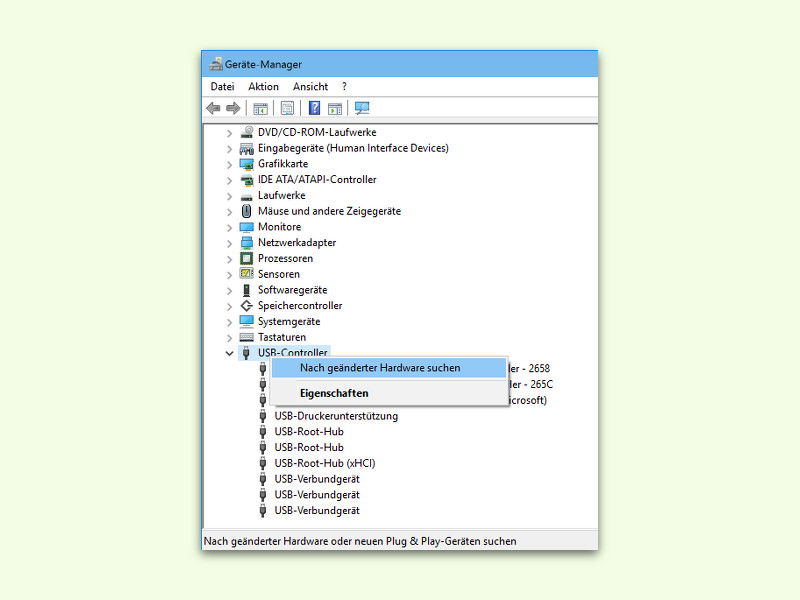
Als nächster Schritt wird gleichzeitig [Win]+[R] gedrückt, dann devmgmt.msc eingetippt und mit Klick auf „OK“ bestätigt. Im Geräte-Manager den Unterbereich „USB-Controller“ aufklappen. Hier sollte sich ein Eintrag namens „Apple Mobile Device USB Driver“ oder „Apple Mobile Device USB Composite Device“ finden.
Fehlt dieser Eintrag komplett, liegt meist ein Treiberproblem vor. Bei Windows 11 werden iPhone-Treiber normalerweise automatisch über Windows Update bereitgestellt. Ein manuelles Update über „Einstellungen > Windows Update > Erweiterte Optionen > Optionale Updates“ kann helfen.
Treiber-Probleme lösen
Ist stattdessen ein Ausrufe- oder Fragezeichen beim Apple-Eintrag zu sehen, muss der entsprechende Treiber aktualisiert werden. Dazu das iPhone an den PC anschließen, dann mit der rechten Maustaste auf den problematischen Eintrag klicken und im Kontextmenü „Deinstallieren“ wählen. Nach der Bestätigung ist der fehlerhafte Treiber entfernt.
Jetzt mit der rechten Maustaste auf „USB-Controller“ klicken und „Nach geänderter Hardware suchen“ auswählen. Windows installiert die benötigten aktuellen Treiber automatisch neu.
Alternative Lösungsansätze
Falls die Treiberinstallation fehlschlägt, kann eine Neuinstallation der Apple-Software helfen. Statt iTunes könnt ihr die moderne „Apple Devices App“ aus dem Microsoft Store installieren, die speziell für Windows 11 entwickelt wurde und zuverlässiger mit aktuellen iPhones funktioniert.
Bei hartnäckigen Problemen kann auch das USB-Kabel die Ursache sein. Lightning-Kabel verschleißen über die Zeit, besonders die Kontakte. Testet mit einem anderen, originalen Apple-Kabel oder einem MFi-zertifizierten Ersatz.
Windows 11 spezifische Einstellungen
Unter Windows 11 gibt es zusätzliche Datenschutzeinstellungen, die den Gerätezugriff beeinflussen können. In den „Einstellungen > Datenschutz und Sicherheit > Kamera“ und „Mikrofon“ solltet ihr sicherstellen, dass Desktop-Apps Zugriff haben, falls ihr das iPhone für Medienübertragung nutzen wollt.
Die neue „Ihr Smartphone“-App von Microsoft kann ebenfalls interferieren. Falls installiert, temporär deaktivieren und testen, ob die iPhone-Erkennung dann funktioniert.
USB-C iPhones (iPhone 15 und neuer)
Die neueren iPhone-Modelle mit USB-C-Anschluss nutzen teilweise andere Treiber. Windows erkennt diese oft als Standard-USB-Gerät, wodurch erweiterte Funktionen fehlen können. In diesem Fall die „Apple Devices App“ aus dem Microsoft Store installieren, die vollständige Unterstützung für USB-C iPhones bietet.
Weitere Troubleshooting-Tipps
Prüft auch den Energiesparmodus des USB-Ports. Im Geräte-Manager unter „USB-Controller“ die entsprechenden USB-Root-Hubs auswählen, Eigenschaften öffnen und im Reiter „Energieverwaltung“ das Häkchen bei „Computer kann das Gerät ausschalten“ entfernen.
Ein Neustart beider Geräte – iPhone und PC – löst oft temporäre Verbindungsprobleme. Beim iPhone reicht ein normaler Neustart über die Einstellungen.
Falls alle Schritte erfolglos bleiben, kann ein Reset der Netzwerkeinstellungen auf dem iPhone helfen („Einstellungen > Allgemein > iPhone übertragen/zurücksetzen > Zurücksetzen > Netzwerkeinstellungen“). Dabei gehen gespeicherte WLAN-Passwörter verloren, die neu eingegeben werden müssen.
Zuletzt aktualisiert am 12.04.2026



