

Sprunglisten in Windows sind eine der praktischsten Funktionen, die viele Nutzer gar nicht richtig ausschöpfen. Diese kleinen Menüs zeigen euch die zuletzt verwendeten Dateien und wichtige Funktionen einer Anwendung direkt über die Taskleiste an. Doch was, wenn die Reihenfolge der angehefteten Elemente nicht euren Vorstellungen entspricht? Hier zeige ich euch, wie ihr die Sprunglisten nach euren Wünschen organisiert.
Um eine Sprungliste zu öffnen, klickt ihr einfach mit der rechten Maustaste auf ein Programm-Symbol in der Taskleiste von Windows 10 oder Windows 11. Das funktioniert auch, wenn ihr das Symbol nach oben zieht, ohne die Maustaste loszulassen. Die Sprungliste zeigt dann verschiedene Bereiche: zuletzt verwendete Dateien, angeheftete Elemente und manchmal auch häufig verwendete Ordner oder spezielle Funktionen der Anwendung.
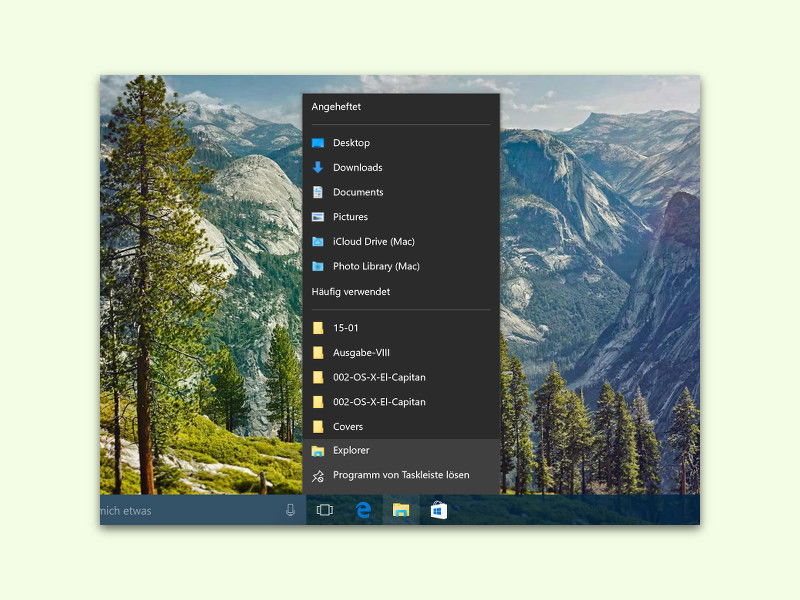
Elemente neu sortieren: So geht’s
Wenn euch die Reihenfolge der angehefteten Elemente nicht gefällt, könnt ihr sie komplett neu organisieren. Der Trick dabei: Ihr müsst alle Elemente erst einmal loslösen und dann in der gewünschten Reihenfolge wieder anheften.
Dazu klickt ihr mit der rechten Maustaste auf das betreffende Programm-Symbol, damit die Sprungliste erscheint. Jetzt seht ihr neben jedem angehefteten Element eine kleine Pin-Nadel. Diese ist bei angehefteten Elementen „eingedrückt“ – erkennbar an der dunkleren Farbe. Klickt der Reihe nach auf alle Pin-Nadeln, um die Elemente zu lösen.
Sobald alle Elemente gelöst sind, heftet ihr sie in der gewünschten Reihenfolge wieder an. Wichtig dabei: Das zuletzt angeheftete Element wird immer ganz unten in der Liste der angehefteten Elemente angezeigt. Wenn ihr also ein bestimmtes Dokument ganz oben haben wollt, müsst ihr es als erstes anheften.
Erweiterte Sprunglisten-Features nutzen
Moderne Windows-Versionen bieten noch mehr Möglichkeiten mit Sprunglisten. Viele Programme unterstützen mittlerweile erweiterte Funktionen. Bei Browsern könnt ihr etwa häufig besuchte Websites anheften, bei Office-Anwendungen wichtige Vorlagen oder bei Mediaplayern eure Lieblings-Playlists.
Ein besonders nützliches Feature: Ihr könnt auch Ordner oder sogar bestimmte Funktionen einer Anwendung in die Sprungliste bekommen. Bei vielen Programmen erscheinen zusätzlich zu den Dateien auch Aktionen wie „Neues Dokument erstellen“ oder „Bestimmte Ansicht öffnen“.
Sprunglisten systemweit konfigurieren
Wenn ihr generell mehr aus Sprunglisten herausholen wollt, lohnt sich ein Blick in die Windows-Einstellungen. Unter „Personalisierung“ und dann „Start“ findet ihr die Option „Zuletzt geöffnete Elemente in Sprunglisten im Startmenü oder in der Taskleiste anzeigen“. Hier könnt ihr auch einstellen, wie viele Elemente maximal in den Sprunglisten angezeigt werden sollen.
Standardmäßig zeigt Windows 10 Elemente in Sprunglisten an, aber ihr könnt diese Funktion auch komplett deaktivieren, falls ihr sie nicht nutzen möchtet. Das kann sinnvoll sein, wenn ihr an einem gemeinsam genutzten Computer arbeitet und nicht wollt, dass andere sehen, welche Dateien ihr zuletzt geöffnet habt.
Troubleshooting: Wenn Sprunglisten nicht funktionieren
Manchmal verschwinden Sprunglisten plötzlich oder zeigen nicht die erwarteten Inhalte an. Das kann verschiedene Ursachen haben. Prüft zunächst, ob die Sprunglisten-Funktion in den Windows-Einstellungen aktiviert ist. Ein Neustart des Windows Explorer (über den Task-Manager) kann ebenfalls helfen.
Bei hartnäckigen Problemen könnt ihr den Sprunglisten-Cache zurücksetzen. Dazu navigiert ihr zum Ordner %APPDATA%MicrosoftWindowsRecentAutomaticDestinations und löscht dessen Inhalt. Nach einem Neustart werden die Sprunglisten neu aufgebaut.
Produktivität steigern mit organisierten Sprunglisten
Gut organisierte Sprunglisten können euren Arbeitsalltag erheblich beschleunigen. Statt umständlich durch Ordnerstrukturen zu navigieren, erreicht ihr wichtige Dateien mit zwei Klicks. Besonders bei Programmen, die ihr häufig nutzt – wie Texteditoren, Bildbearbeitungssoftware oder Entwicklungsumgebungen – zahlt sich die Zeit aus, die ihr in die Organisation der Sprunglisten investiert.
Denkt auch daran, eure Sprunglisten regelmäßig zu pflegen. Entfernt Elemente, die ihr nicht mehr benötigt, und fügt neue wichtige Dateien hinzu. So bleibt euer digitaler Arbeitsplatz aufgeräumt und effizient.
Zuletzt aktualisiert am 12.04.2026



