

Sich drehende Effekt-Muster, die aussehen wie ein Feuerwerk: Solche Effekte eignen sich perfekt zur Dekoration von Einladungen, Social Media Posts oder modernen Illustrationen. In Adobe Photoshop könnt ihr spektakuläre Farb-Feuerwerke mit wenigen Klicks und einem cleveren Tastenkürzel erstellen.
Kaleidoskop-artige Muster entstehen mithilfe einer genialen Funktion: Per Druck auf [Strg]+[Umschalt]+[Alt]+[T] könnt ihr eine Ebene duplizieren und eine Transformation wiederholen – alles in einem Rutsch. Diese Technik funktioniert in allen aktuellen Photoshop-Versionen von CC 2024 bis zur neuesten Version 2026.
Hier die Schritt-für-Schritt-Anleitung: Zunächst erstellt ihr einen Farbglitzer oder Farbstreifen, idealerweise mit einem dezenten Glüh-Effekt (Äußeres Leuchten). Nutzt dafür gerne das Pinsel-Werkzeug mit aktivierter Dynamik oder die neuen KI-gestützten Pinsel aus dem Creative Cloud-Abo. Jetzt drückt [Strg]+[T] für den Transformations-Modus, dreht die Ebene um etwa 10-15 Grad und bestätigt mit der [Eingabetaste]. Als Nächstes wiederholt mehrfach auf [Strg]+[Umschalt]+[Alt]+[T] drücken. Mit jedem Tastendruck entsteht eine neue Ebene, die um denselben Winkel weitergedreht wird.
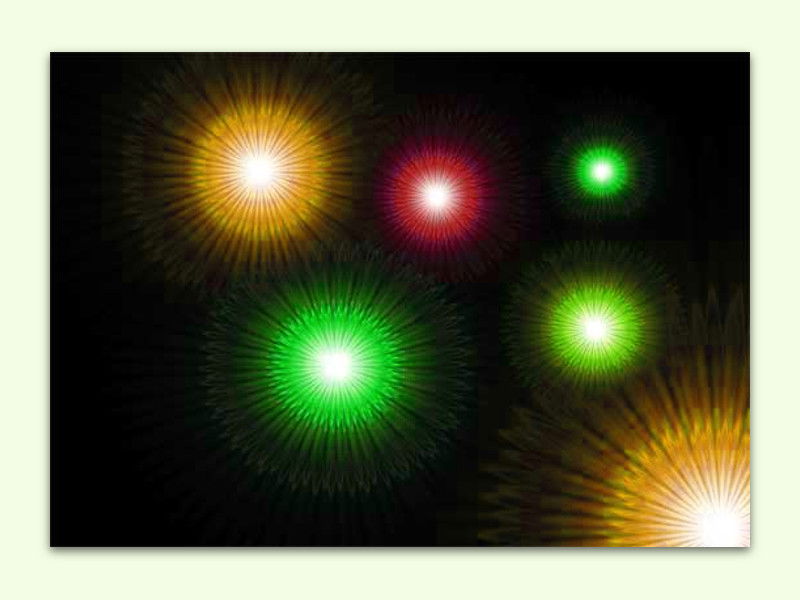
Der Clou liegt in der Wiederholung: Je öfter ihr das Tastenkürzel verwendet, desto dichter wird das Muster. Für ein vollständiges Feuerwerk braucht ihr etwa 24-36 Wiederholungen – abhängig vom gewählten Drehwinkel. Tipp: Bei 10 Grad Drehung benötigt ihr 36 Schritte für einen kompletten Kreis, bei 15 Grad sind es 24 Schritte.
Moderne Variationen für 2026: Kombiniert diese klassische Technik mit den neuen Photoshop-Features wie den Neural Filters oder dem verbesserten Verlaufs-Werkzeug. Besonders effektvoll wird es, wenn ihr verschiedene Mischmodi wie „Weiches Licht“ oder „Farbig abwedeln“ für die einzelnen Ebenen verwendet. Das neue „Lebendige Lichter“-Modus aus Photoshop 2026 erzeugt besonders intensive Leuchteffekte.
Für noch dynamischere Ergebnisse könnt ihr das Ausgangselement vor der Rotation skalieren oder verzerren. Experimentiert auch mit Farbverläufen statt einfarbiger Pinselstriche – das sorgt für noch spektakulärere Farb-Explosionen.
Profi-Tipp: Erstellt verschiedene Ebenengruppen für unterschiedliche Feuerwerk-Elemente. So könnt ihr später gezielt einzelne Bereiche nachbearbeiten oder mit Masken arbeiten. Die neuen Smart Objects in Photoshop 2026 ermöglichen es zudem, nachträglich das Ausgangselement zu ändern – alle Rotationen werden automatisch aktualisiert.
Für Social Media optimieren: Das Feuerwerk-Muster eignet sich hervorragend für Instagram Stories, TikTok-Hintergründe oder YouTube-Thumbnails. Achtet dabei auf die entsprechenden Seitenverhältnisse (9:16 für Stories, 16:9 für YouTube) und verwendet kräftige, kontrastreiche Farben, die auch auf kleinen Smartphone-Displays gut zur Geltung kommen.
Animation möglich: Mit der Timeline-Funktion in Photoshop könnt ihr die einzelnen Ebenen zeitversetzt einblenden lassen und so ein animiertes Feuerwerk erstellen. Das funktioniert besonders gut für digitale Einladungen oder Webseiten-Animationen.
Diese Technik ist nicht nur für Feuerwerke geeignet: Probiert sie auch für Mandala-Muster, Rosetten-Designs oder abstrakte Kunstwerke aus. Der Kreativität sind keine Grenzen gesetzt.
Zuletzt aktualisiert am 11.04.2026



