

Microsoft Office zeigt beim Speichern standardmäßig die Backstage-Ansicht mit Cloud-Optionen an. Wer direkt zum klassischen Speichern-Dialog springen will, kann das mit einer einfachen Einstellung ändern.
Seit Office 2016 und auch in den aktuellen Versionen von Microsoft 365 (früher Office 365) setzt Microsoft stark auf die Cloud-Integration. OneDrive und SharePoint stehen beim Speichern im Vordergrund. Das nervt viele Nutzer, die ihre Dateien lieber lokal auf der Festplatte oder im Netzwerk ablegen möchten.
Die Backstage-Ansicht zeigt beim Speichern zunächst Cloud-Optionen wie OneDrive, SharePoint oder Teams an. Erst mit zusätzlichen Klicks gelangt ihr zum gewohnten Datei-Explorer. Das kostet Zeit und stört den Workflow.
So deaktiviert ihr die Backstage-Ansicht:
- Zunächst eins der Office-Programme starten, etwa Excel, Word oder PowerPoint.
- Jetzt oben links auf Datei klicken.
- Hier zu den Optionen wechseln.
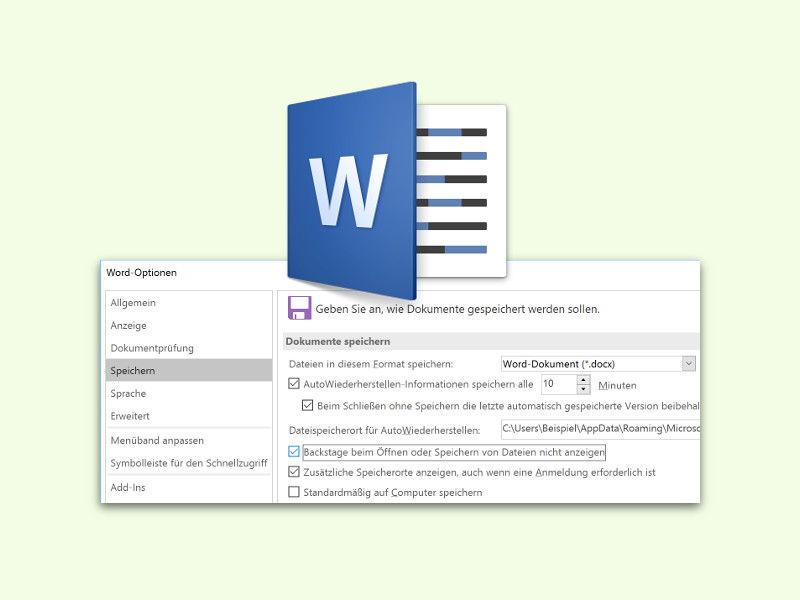
- Dann den Bereich Speichern öffnen.
- Hier die Option Backstage beim Öffnen oder Speichern von Dateien nicht anzeigen mit einem Haken versehen.
- Zum Schluss auf OK klicken.
Was ändert sich nach der Einstellung?
Nach dieser Anpassung öffnet sich beim Drücken von Strg+S oder beim Klick auf „Speichern unter“ direkt der klassische Windows-Dateidialog. Ihr seht sofort eure Ordnerstruktur und könnt ohne Umwege den gewünschten Speicherort wählen.
Die Einstellung wirkt sich auf alle Office-Anwendungen aus – Word, Excel, PowerPoint und Co. verwenden dann alle den direkten Dateidialog.
Microsoft 365 und Versionium-Updates
In aktuellen Microsoft 365-Versionen hat Microsoft die Backstage-Ansicht weiter verfeinert. Die Cloud-Integration wurde noch tiefer ins System eingebaut. Umso wichtiger wird diese Einstellung für Nutzer, die primär lokal arbeiten.
Bei den halbjährlichen Feature-Updates von Microsoft 365 kann es vorkommen, dass die Einstellung zurückgesetzt wird. Kontrolliert daher nach größeren Updates, ob die Option noch aktiv ist.
Alternative Wege zum Ziel
Wer die Backstage-Ansicht aktiviert lässt, kann trotzdem schnell zum lokalen Speichern wechseln: In der Backstage-Ansicht findet ihr links den Punkt „Durchsuchen“ oder „Dieser PC“. Ein Klick darauf öffnet ebenfalls den klassischen Dateidialog.
Für Power-User gibt es noch einen Trick: Die Tastenkombination F12 öffnet in allen Office-Programmen direkt den „Speichern unter“-Dialog, unabhängig von der Backstage-Einstellung.
Datenschutz und lokales Arbeiten
Viele Unternehmen und datenschutzbewusste Nutzer bevorzugen lokales Speichern. Besonders in regulierten Branchen oder bei vertraulichen Dokumenten ist die Cloud nicht immer die erste Wahl. Die Deaktivierung der Backstage-Ansicht unterstützt diesen Workflow.
Auch bei langsamen Internetverbindungen oder in Umgebungen mit eingeschränktem Netzwerkzugang macht lokales Speichern Sinn. Der direkte Dateidialog verhindert Verzögerungen durch Cloud-Synchronisation.
Fazit
Die Backstage-Deaktivierung ist ein kleiner, aber effektiver Hack für produktiveres Arbeiten mit Office. Besonders Nutzer, die viel mit lokalen Dateien arbeiten, sparen damit täglich mehrere Klicks und Sekunden. In Summe macht das den Workflow spürbar flüssiger.
Probiert die Einstellung einfach aus – rückgängig machen könnt ihr sie jederzeit, indem ihr den Haken wieder entfernt.
Zuletzt aktualisiert am 10.04.2026



