

Windows bietet standardmäßig verschiedene Energiesparoptionen – aber ausgerechnet eine sehr praktische Funktion fehlt: Den Monitor sofort beim Sperren des PCs auszuschalten. Während ihr einstellen könnt, nach welcher Zeit der Bildschirm bei Inaktivität dunkel wird, gibt es keine native Option für das sofortige Ausschalten beim Drücken von Windows+L. Zum Glück gibt es clevere Tools, die diese Lücke schließen.
MpowerSaver: Der Klassiker für sofortiges Monitor-Ausschalten
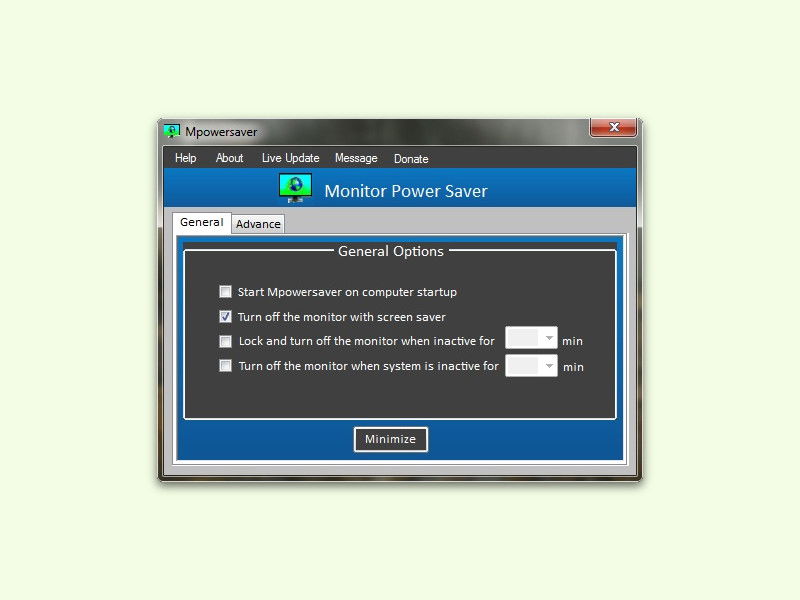
Mit MpowerSaver wird euer eingebauter oder externer Monitor direkt beim Sperren des Bildschirms ausgeschaltet. Das Tool ist seit Jahren bewährt und funktioniert auch unter Windows 11 zuverlässig. Besonders praktisch: Eine Installation ist nicht nötig – nach dem Herunterladen genügt ein Doppelklick zum Start. Das Tool nistet sich im Infobereich der Taskleiste ein und arbeitet fortan im Hintergrund.
Zusätzlich bietet MpowerSaver erweiterte Energiespar-Features: Ihr könnt Zeitpläne erstellen, wann das System automatisch herunterfahren, neu starten oder in den Standby- bzw. Ruhezustand wechseln soll. Perfekt für alle, die ihren PC zu festen Zeiten automatisch in den Energiesparmodus schicken möchten.
Alternative Lösungen für moderne Setups
Wer eine noch elegantere Lösung sucht, kann auf PowerToys setzen – Microsofts eigenes Utility-Paket. Das „Awake“-Tool hilft zwar primär beim Wachhalten des Systems, aber in Kombination mit benutzerdefinierten Shortcuts lässt sich ein ähnlicher Effekt erzielen. PowerToys wird regelmäßig von Microsoft aktualisiert und ist daher besonders zukunftssicher.
Für technikaffine Nutzer bietet sich auch eine Lösung über die Windows-Eingabeaufforderung an: Mit dem Befehl „powershell (Add-Type ‚[DllImport(„user32.dll“)]^public static extern int SendMessage(int hWnd, int hMsg, int wParam, int lParam);‘ -Name a -Pas)::SendMessage(-1,0×0112,0xF170,2)“ lässt sich der Monitor per Skript ausschalten. Diesen Befehl könnt ihr in eine Batch-Datei packen und per Tastenkürzel aufrufen.
Warum ist das überhaupt wichtig?
Das sofortige Ausschalten des Monitors beim Sperren hat mehrere Vorteile: Erstens spart es Energie – besonders bei großen Gaming-Monitoren oder Multi-Monitor-Setups macht sich das auf der Stromrechnung bemerkbar. Zweitens schützt es eure Privatsphäre, da niemand sehen kann, was auf dem Bildschirm zu sehen war. Drittens verlängert es die Lebensdauer des Displays, da die Hintergrundbeleuchtung weniger beansprucht wird.
Besonders in Büroumgebungen oder beim Homeoffice ist diese Funktion gold wert. Statt dass der Bildschirm minutenlang den Sperrbildschirm anzeigt und Kollegen oder Familienmitglieder ablenkt, wird er sofort dunkel. Das wirkt professioneller und schont gleichzeitig die Hardware.
Setup und Konfiguration
Die Einrichtung von MpowerSaver ist denkbar einfach: Nach dem Download startet ihr die .exe-Datei – Windows Defender könnte kurz nachfragen, da es sich um eine weniger bekannte Anwendung handelt. Das ist normal und unbedenklich. Nach dem Start seht ihr ein kleines Symbol in der Systemleiste. Ein Rechtsklick darauf öffnet das Kontextmenü mit allen Optionen.
In den Einstellungen könnt ihr festlegen, ob das Tool automatisch mit Windows starten soll – eine sinnvolle Option, wenn ihr die Funktion dauerhaft nutzen möchtet. Außerdem lassen sich hier die erwähnten Zeitpläne für automatische Systemaktionen konfigurieren.
Fazit: Kleine Tools, große Wirkung
Es ist erstaunlich, dass Microsoft diese offensichtlich nützliche Funktion nicht standardmäßig in Windows integriert hat. Umso besser, dass Tools wie MpowerSaver diese Lücke zuverlässig schließen. Für alle, die regelmäßig ihren PC sperren und dabei Energie sparen möchten, ist so ein Tool praktisch unverzichtbar. Die wenigen Kilobyte Speicherplatz und der minimale RAM-Verbrauch stehen in keinem Verhältnis zum praktischen Nutzen.
Zuletzt aktualisiert am 10.04.2026



