

Nutzer eines Microsoft 365-Abos können nicht nur über das Web auf ihr Postfach zugreifen, sondern auch bequem vom Desktop aus – mit Microsoft Outlook. Die Desktop-Version bietet deutlich mehr Funktionen und eine bessere Performance als die Web-App. Hier steht, wie ihr den Zugriff einrichtet und was ihr dabei beachten müsst.
Wichtige Vorbereitung für Business-Nutzer: Wer Microsoft 365 Business nutzt, sollte zunächst prüfen, ob alle nötigen Lizenzen aktiviert sind. Die meisten modernen Microsoft 365-Pläne enthalten Outlook bereits, aber bei älteren Abos oder speziellen Educational-Lizenzen kann es Einschränkungen geben.
Schritt-für-Schritt-Anleitung für die Einrichtung
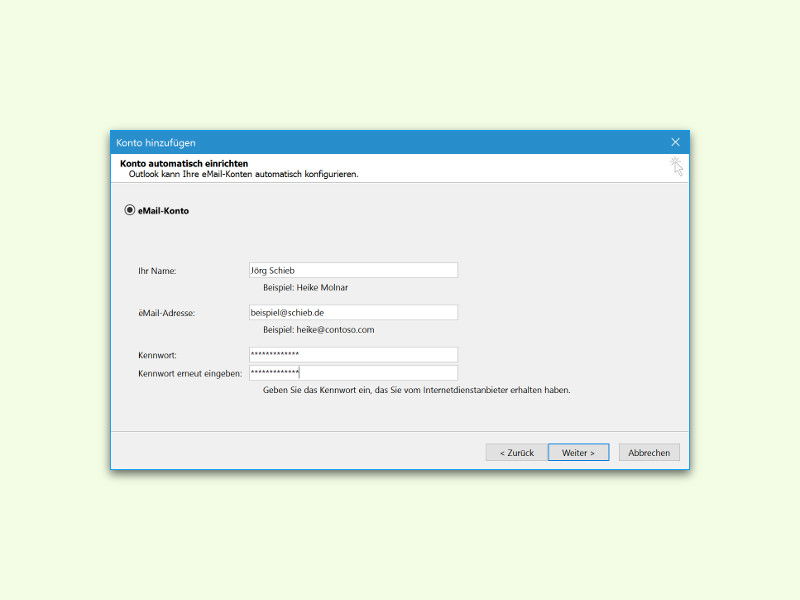
- Startet Microsoft Outlook. Falls noch kein Konto eingerichtet ist, öffnet sich automatisch der Setup-Assistent. Anderenfalls klickt ihr auf Datei > Konto hinzufügen.
- Wählt im Dialog die Option Erweiterte Optionen aus und aktiviert „Ich möchte mein Konto manuell einrichten“, falls die automatische Erkennung nicht funktioniert.
- Gebt euren vollständigen Namen, die Microsoft 365-E-Mail-Adresse und das zugehörige Kennwort ein. Wichtig: Verwendet hier dasselbe Passwort wie für euren Microsoft 365-Account.
- Klickt auf Verbinden. Outlook erkennt automatisch, dass es sich um ein Microsoft 365-Konto handelt und konfiguriert die Exchange-Verbindung.
- Bei der Zwei-Faktor-Authentifizierung (die bei den meisten Business-Accounts aktiviert ist) müsst ihr zusätzlich den Code aus eurer Authenticator-App oder SMS eingeben.
- Nach erfolgreicher Authentifizierung synchronisiert Outlook automatisch alle E-Mails, Kalender und Kontakte.
Moderne OAuth-Authentifizierung verstehen
Seit 2023 nutzt Microsoft ausschließlich die moderne OAuth-Authentifizierung für Microsoft 365-Konten. Das bedeutet: Keine komplizierten Server-Einstellungen mehr. Outlook erkennt Microsoft 365-Adressen automatisch und stellt die Verbindung über sichere APIs her. Falls ihr noch ältere Outlook-Versionen verwendet (älter als 2019), solltet ihr dringend updaten, da diese die moderne Authentifizierung nicht unterstützen.
Problemlösungen bei der Einrichtung
Authentifizierung schlägt fehl: Überprüft, ob euer Microsoft 365-Account nicht gesperrt ist. Loggt euch testweise über outlook.com ein. Falls das funktioniert, liegt das Problem meist an Firewalls oder Antivirenprogrammen, die die Outlook-Authentifizierung blockieren.
Synchronisation dauert ewig: Bei großen Postfächern (über 10 GB) kann die Erstsynchronisation mehrere Stunden dauern. Outlook lädt standardmäßig die letzten 12 Monate herunter. In den Kontoeinstellungen könnt ihr diesen Zeitraum anpassen.
Kalender und Kontakte fehlen: Manchmal synchronisiert Outlook nur E-Mails, aber keine anderen Daten. Geht in die Kontoeinstellungen und aktiviert explizit die Synchronisation von Kalendern und Kontakten.
Erweiterte Einstellungen für Power-User
Nach der erfolgreichen Einrichtung könnt ihr verschiedene Optimierungen vornehmen:
Cached Exchange Mode: Diese Funktion ist standardmäßig aktiviert und sorgt dafür, dass eure E-Mails lokal zwischengespeichert werden. Das macht Outlook schneller, benötigt aber mehr Festplattenspeicher.
Shared Mailboxes: Falls ihr Zugriff auf geteilte Postfächer habt, müsst ihr diese separat hinzufügen. Geht dazu auf Datei > Kontoeinstellungen > Weitere Einstellungen und fügt die entsprechenden E-Mail-Adressen hinzu.
Offline-Zugriff konfigurieren: Ihr könnt festlegen, wie viele Monate an E-Mails offline verfügbar sein sollen. Bei schnellen SSD-Festplatten ist es kein Problem, mehrere Jahre zu synchronisieren.
Sicherheitsaspekte beachten
Microsoft 365 bietet umfangreiche Sicherheitsfeatures, die auch in Outlook Desktop funktionieren:
Conditional Access: Eure IT-Abteilung kann festlegen, dass Outlook nur von bestimmten Standorten oder Geräten aus genutzt werden darf. Falls ihr plötzlich Verbindungsprobleme habt, liegt es möglicherweise daran.
App-Passwörter: Bei aktivierter Zwei-Faktor-Authentifizierung benötigt ihr manchmal spezielle App-Passwörter. Diese erstellt ihr im Microsoft 365 Security Dashboard.
Verschlüsselung: Alle Daten zwischen Outlook und den Microsoft-Servern werden automatisch verschlüsselt übertragen. Zusätzlich könnt ihr einzelne E-Mails mit S/MIME oder Microsoft Purview verschlüsseln.
Alternative: Outlook im Browser
Wer Outlook Desktop nicht nutzen möchte oder kann, hat mit outlook.com eine vollwertige Alternative. Die Web-App unterstützt mittlerweile fast alle Desktop-Features, inklusive Offline-Synchronisation über Progressive Web App-Technologie. Besonders praktisch für Nutzer verschiedener Betriebssysteme oder beim Arbeiten auf fremden Rechnern.
Die Einrichtung von Microsoft 365 in Outlook ist deutlich einfacher geworden, seit Microsoft auf moderne Authentifizierungsmethoden setzt. Mit wenigen Klicks habt ihr Zugriff auf alle eure E-Mails, Kalender und Kontakte – und das mit der vollen Sicherheit der Cloud-Infrastruktur.
Zuletzt aktualisiert am 10.04.2026



