

E-Mail-Antworten automatisch an eine andere Person weiterleiten – diese Funktion ist praktischer als man zunächst denkt. Sei es bei Urlaubsvertretung, Projektübergaben oder wenn ihr während wichtiger Verhandlungen unterwegs seid: Mit Outlook könnt ihr sicherstellen, dass Antworten auf eure E-Mails direkt bei der zuständigen Person landen. Das funktioniert sowohl mit der klassischen Outlook-Desktop-App als auch mit Outlook für Microsoft 365.
So richtet ihr die E-Mail-Umleitung in Outlook ein
Der Prozess ist einfacher als gedacht und funktioniert bereits beim Verfassen der ursprünglichen E-Mail:
- Öffnet Outlook und verfasst eine neue E-Mail wie gewohnt.
- Klickt im Menüband auf Optionen und sucht den Bereich Weitere Optionen.
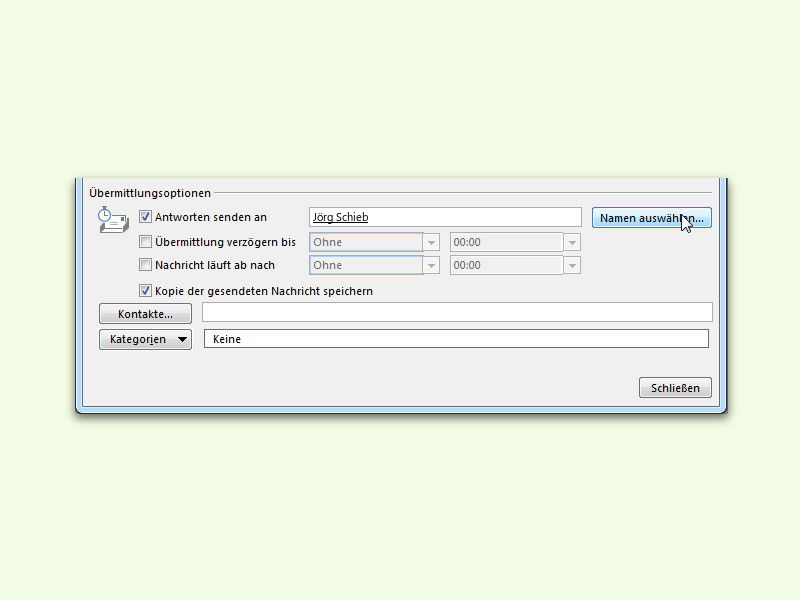
- Dort findet ihr die Option Direkt antworten auf oder Antworten senden an.
- Setzt einen Haken bei Antworten senden an und klickt auf Namen auswählen…
- Wählt aus eurem Adressbuch die Person aus, die die Antworten empfangen soll.
- Nach einem Klick auf OK ist die Umleitung aktiviert. Versendet die E-Mail normal.
Funktioniert auch mit Outlook Web und mobilen Apps
In Outlook Web (outlook.office.com) findet ihr diese Funktion unter den erweiterten Optionen beim Verfassen einer E-Mail. Klickt auf die drei Punkte (…) neben dem Senden-Button und wählt „Weitere Optionen“. Auch in den mobilen Outlook-Apps für iOS und Android ist die Funktion mittlerweile verfügbar, allerdings etwas versteckt in den Nachrichtenoptionen.
Wichtige Details zur Reply-To-Funktion
Die Reply-To-Funktion hat einige Besonderheiten, die ihr kennen solltet: Der Empfänger eurer ursprünglichen E-Mail sieht in seinem E-Mail-Client, dass Antworten an eine andere Adresse gehen sollen. Diese Information wird meist diskret angezeigt, aber erfahrene E-Mail-Nutzer bemerken sie. Das ist transparent und verhindert Verwirrung.
Wichtig: Wenn jemand auf „Allen antworten“ klickt, erhaltet ihr als ursprünglicher Absender trotzdem eine Kopie – nur die direkte Antwort geht an die von euch festgelegte Person. Das ist sinnvoll, damit ihr im Loop bleibt.
Praktische Anwendungsszenarien
Die Reply-To-Funktion ist besonders nützlich bei Urlaubsvertretungen. Statt eine automatische Abwesenheitsnotiz zu senden und darauf zu hoffen, dass Kollegen die Vertretung direkt kontaktieren, könnt ihr wichtige E-Mails gleich so verschicken, dass Antworten bei der Vertretung landen.
Bei Projektübergaben ist die Funktion ebenfalls Gold wert. Wenn ihr ein Projekt an einen Kollegen übergebt, aber noch finale Abstimmungen per E-Mail macht, können die Antworten direkt an den neuen Projektverantwortlichen gehen.
Teamleiter nutzen die Funktion gerne, um Anfragen direkt an die zuständigen Teammitglieder zu delegieren, ohne den Umweg über Weiterleitung zu gehen.
Grenzen und Alternativen
Die Reply-To-Funktion funktioniert nur bei E-Mails, die ihr selbst versendet. Für bereits eingegangene E-Mails müsst ihr andere Wege wählen. Hier kommen Outlook-Regeln ins Spiel: Unter „Datei“ → „Regeln und Benachrichtigungen verwalten“ könnt ihr automatische Weiterleitungen für eingehende E-Mails einrichten.
Für umfassendere Urlaubsvertretungen empfiehlt sich die Outlook-Funktion „Stellvertretung“. Hier könnt ihr anderen Personen temporär Zugriff auf euer gesamtes Postfach gewähren. Das geht über „Datei“ → „Kontoeinstellungen“ → „Stellvertretungszugriff“.
Sicherheit und Datenschutz
Bedenkt bei der Nutzung der Reply-To-Funktion immer den Datenschutz. Die Person, die die Antworten erhält, bekommt möglicherweise Zugang zu sensiblen Informationen. Klärt das vorher ab, besonders bei externen E-Mail-Partnern.
In Unternehmen mit strengen Compliance-Richtlinien solltet ihr prüfen, ob die Weiterleitung von E-Mails bestimmten Regeln unterliegt. Manche Branchen haben spezielle Aufbewahrungspflichten für geschäftliche Korrespondenz.
Fazit: Kleines Feature, große Wirkung
Die Reply-To-Funktion in Outlook ist ein unterschätztes Tool für effizientes E-Mail-Management. Sie spart Zeit, reduziert Medienbrüche und sorgt dafür, dass wichtige Antworten nicht im falschen Postfach versauern. Probiert es aus – ihr werdet überrascht sein, wie oft sich die Funktion im Arbeitsalltag als nützlich erweist.
Zuletzt aktualisiert am 10.04.2026



