

Gmail hat sich über die Jahre zu einem der mächtigsten E-Mail-Clients entwickelt – und das Label-System ist einer seiner größten Vorteile. Labels funktionieren wie intelligente Ordner, die euch helfen, das Chaos im Postfach zu bändigen. Doch was passiert, wenn sich über Monate oder Jahre tausende E-Mails in einem Label ansammeln? Das manuelle Löschen würde Stunden dauern. Zum Glück gibt es einen eleganten Trick, um alle E-Mails eines Labels auf einen Schlag zu verwalten.
Labels vs. Ordner: Der Gmail-Unterschied
Bevor wir zum eigentlichen Trick kommen: Labels sind flexibler als klassische Ordner. Eine E-Mail kann mehrere Labels haben, während sie in Outlook oder Thunderbird nur in einem Ordner landen kann. Das macht Gmail so mächtig – aber auch unübersichtlich, wenn Labels aus dem Ruder laufen.
Der Massenaktions-Trick: So geht’s
Der Prozess ist einfacher als gedacht, aber nicht intuitiv zu finden:
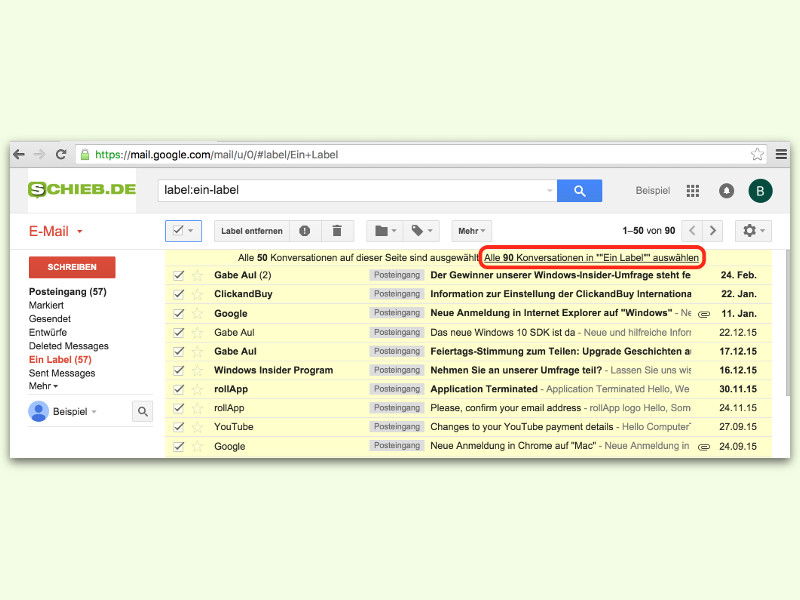
- Label auswählen: Klickt in der linken Seitenleiste auf das gewünschte Label. Gmail zeigt nun alle E-Mails mit diesem Label an – standardmäßig 50 Stück pro Seite.
-
Alle sichtbaren E-Mails markieren: Klickt auf das kleine Kästchen links oberhalb der E-Mail-Liste. Damit markiert ihr alle E-Mails der aktuellen Seite.
-
Den Zaubertrick aktivieren: Jetzt passiert das Entscheidende – über der ersten E-Mail erscheint ein unscheinbarer Link mit dem Text „Alle [Anzahl] Unterhaltungen in [Label-Name] auswählen“. Hier klicken!
-
Aktion ausführen: Nun sind wirklich alle E-Mails des Labels ausgewählt – auch die auf anderen Seiten. Jetzt könnt ihr sie löschen (Papierkorb-Symbol), archivieren oder als gelesen markieren.
Vorsicht vor dem endgültigen Löschen
Wenn ihr E-Mails löscht, landen sie zunächst im Papierkorb. Dort bleiben sie 30 Tage, bevor Gmail sie automatisch entfernt. Bei wichtigen Labels solltet ihr vorher eine Sicherheitskopie erstellen oder die E-Mails lieber archivieren statt löschen.
Moderne Gmail-Features nutzen
2026 hat Gmail seine Kategorisierung und Filterung massiv verbessert. Die KI-gestützte Smart Compose und Smart Reply Funktionen helfen nicht nur beim Schreiben, sondern auch beim Organisieren. Nutzt die erweiterten Suchoperatoren wie „label:newsletter older_than:1y“ um gezielt alte Newsletter-E-Mails zu finden.
Automatisierung mit Filtern
Statt regelmäßig aufzuräumen, könnt ihr Gmail trainieren: Erstellt Filter, die neue E-Mails automatisch kategorisieren oder nach bestimmten Kriterien direkt löschen. Besonders bei Newslettern, Benachrichtigungen oder Spam-ähnlichen E-Mails spart das enorm Zeit.
Profi-Tipps für die Label-Verwaltung
- Farbkodierung: Gebt wichtigen Labels Farben, um sie schneller zu erkennen
- Verschachtelung: Nutzt Sub-Labels (Format: „Hauptlabel/Sub-Label“)
- Shortcuts: Aktiviert Tastaturkürzel in den Gmail-Einstellungen für noch schnelleres Arbeiten
Mobile Nutzung beachten
Der Massenaktions-Trick funktioniert leider nur in der Desktop-Version von Gmail. In der mobilen App müsst ihr E-Mails einzeln oder in kleineren Gruppen bearbeiten. Plant größere Aufräumaktionen daher am Computer.
Speicher sparen und Performance verbessern
Wer regelmäßig alte E-Mails löscht, spart nicht nur Speicherplatz im Google-Konto, sondern verbessert auch die Gmail-Performance. Besonders bei Labels mit Tausenden von E-Mails wird das Laden merklich schneller.
Mit diesem Trick verwandelt sich das Gmail-Aufräumen von einer stundenlangen Tortur in eine Sache von Sekunden. Das Label bleibt dabei erhalten – nur die E-Mails verschwinden. So bleibt euer Gmail-System sauber und übersichtlich, ohne dass ihr dabei wahnsinnig werdet.
Zuletzt aktualisiert am 09.04.2026



