

Windows-Fenster individuell gestalten – das ist auch 2026 noch ein wichtiger Wunsch vieler Nutzer. Während Microsoft in Windows 10 und Windows 11 zwar Optionen zur Farbgestaltung bietet, sind diese oft zu pauschal. Viele wollen nur die Titelleisten ihrer Fenster einfärben, ohne dass gleich das komplette Startmenü und die Taskleiste in bunten Farben erstrahlen. Mit ein paar gezielten Einstellungen lässt sich genau das erreichen.
Die Standard-Farbeinstellungen von Windows sind ein typischer Kompromiss: Entweder alles oder nichts. Aktiviert ihr die Farbdarstellung, werden automatisch Startmenü, Taskleiste, Titelleisten und das Action Center eingefärbt. Das kann schnell überladen wirken und von wichtigen Inhalten ablenken. Besonders bei der täglichen Arbeit mit vielen geöffneten Fenstern ist eine dezente Farbgebung oft die bessere Wahl.
Schritt 1: Die Windows-Farbeinstellungen anpassen
Zunächst öffnet ihr die Windows-Einstellungen über Start → Einstellungen → Personalisierung → Farben. In neueren Windows-Versionen findet ihr hier verschiedene Optionen zur Farbgestaltung. Wichtig ist der Schalter „Akzentfarbe auf den folgenden Oberflächen anzeigen“ – diesen müsst ihr zunächst deaktivieren. Dadurch wird die Farbdarstellung komplett ausgeschaltet.
Falls ihr Windows 11 nutzt, sind die Bezeichnungen leicht anders, das Prinzip bleibt aber identisch. Sucht nach Optionen wie „Akzentfarbe auf Startseite und Taskleiste anzeigen“ und schaltet diese aus.
Schritt 2: Registry-Anpassung für selektive Farbgebung
Jetzt kommt der entscheidende Trick: Über die Windows-Registry lässt sich die Farbdarstellung nur für Titelleisten aktivieren. Drückt [Win]+[R], gebt regedit ein und klickt auf OK. Der Registry-Editor öffnet sich.
Navigiert links im Verzeichnisbaum zu folgendem Pfad:
HKEY_CURRENT_USER → SOFTWARE → Microsoft → Windows → DWM
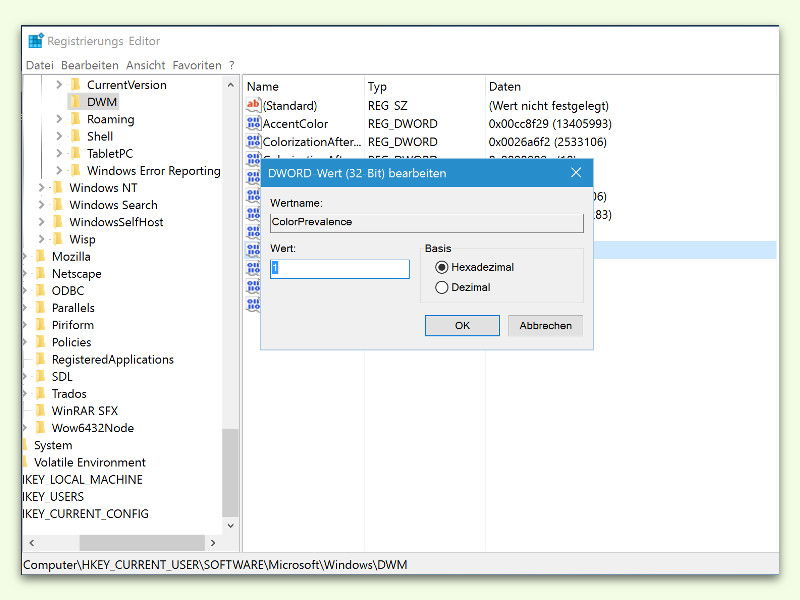
Im DWM-Ordner (Desktop Window Manager) finden sich verschiedene Einstellungen zur Fenstendarstellung. Sucht auf der rechten Seite nach dem Eintrag ColorPrevalence. Falls dieser nicht existiert, könnt ihr ihn selbst erstellen: Rechtsklick in den freien Bereich, Neu → DWORD-Wert (32-Bit) wählen und als Namen „ColorPrevalence“ eingeben.
Schritt 3: Den Wert richtig setzen
Doppelklickt auf ColorPrevalence und ändert den Wert von 0 auf 1. Bestätigt mit OK. Dieser Wert aktiviert die Farbdarstellung speziell für Fenstertitelleisten, während andere Bereiche ungefärbt bleiben.
Für die Änderung ist normalerweise kein Neustart nötig – ein Ab- und Anmelden reicht meist aus. In manchen Fällen müsst ihr den Explorer-Prozess neu starten: [Strg]+[Shift]+[Esc] drücken, im Task-Manager „Windows-Explorer“ auswählen, „Task beenden“ klicken und dann über Datei → Neuen Task ausführen den Befehl explorer.exe eingeben.
Weitere Anpassungsmöglichkeiten
In der gleichen Registry-Sektion gibt es weitere interessante Optionen. Der Wert AccentColor bestimmt die konkrete Farbe, falls ihr von der Windows-Standard-Akzentfarbe abweichen wollt. Der Wert muss im Hexadezimal-Format eingegeben werden.
EnableTransparency steuert die Transparenz-Effekte. Mit dem Wert 1 sind sie aktiviert, mit 0 deaktiviert. Das kann besonders auf älteren Systemen die Performance verbessern.
Sicherheit und Rückgängig machen
Bevor ihr Registry-Änderungen vornehmt, solltet ihr immer ein Backup erstellen. Klickt im Registry-Editor auf Datei → Exportieren und sichert den kompletten DWM-Schlüssel.
Falls ihr die Änderungen rückgängig machen wollt, setzt den ColorPrevalence-Wert einfach wieder auf 0 oder löscht den Eintrag komplett.
Warum funktioniert das?
Microsoft trennt intern zwischen verschiedenen UI-Elementen. Während die normalen Farbeinstellungen alle Bereiche gleichzeitig steuern, erlaubt der ColorPrevalence-Wert im DWM-Bereich eine granularere Kontrolle. Der Desktop Window Manager ist für die Darstellung aller Fenster zuständig und kann unabhängig von anderen Systemkomponenten konfiguriert werden.
Kompatibilität und Ausblick
Diese Methode funktioniert sowohl in Windows 10 als auch Windows 11 und wird voraussichtlich auch in zukünftigen Versionen verfügbar bleiben, da sie tief im System verankert ist. Microsoft hat zwar in Windows 11 die Personalisierungsoptionen erweitert, aber die granulare Kontrolle über einzelne UI-Elemente bleibt weiterhin der Registry vorbehalten.
Mit diesen Einstellungen erhaltet ihr ein aufgeräumtes Desktop-Design mit dezenten Farbakzenten genau dort, wo sie sinnvoll sind: in den Fenstertitelleisten.
Zuletzt aktualisiert am 09.04.2026



