

Web-Benachrichtigungen sind heute ein unverzichtbarer Teil des Browser-Erlebnisses. Ob News-Updates von euren Lieblingsseiten, neue Nachrichten auf Social Media oder wichtige Termine – Push-Notifications halten euch auf dem Laufenden, auch wenn ihr gerade in einem anderen Tab arbeitet. Microsoft Edge hat diese Funktion längst perfektioniert und bietet euch deutlich mehr Kontrolle als noch vor einigen Jahren.
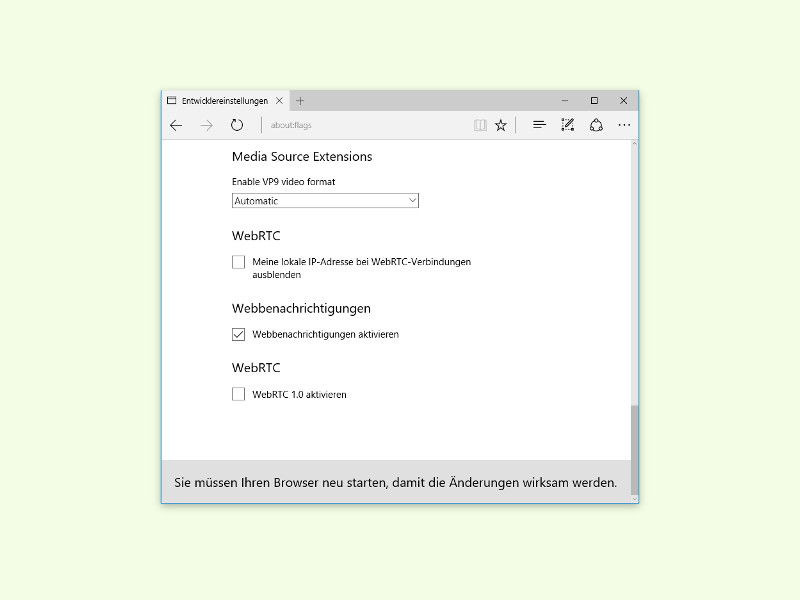
Anders als in den frühen Edge-Versionen, wo ihr noch in versteckten Einstellungen wühlen musstet, ist die Aktivierung von Web-Benachrichtigungen heute kinderleicht und läuft über die normalen Browser-Einstellungen. Die alten „about:flags“-Tricks sind Geschichte – Microsoft hat das Feature vollständig in die reguläre Benutzeroberfläche integriert.
So aktiviert ihr Web-Benachrichtigungen in Edge:
Öffnet Microsoft Edge und klickt auf die drei Punkte (⋯) in der oberen rechten Ecke. Wählt „Einstellungen“ aus dem Dropdown-Menü. In der linken Seitenleiste klickt ihr auf „Cookies und Websiteberechtigungen“. Scrollt nach unten bis zum Abschnitt „Alle Berechtigungen“ und klickt auf „Benachrichtigungen“.
Hier könnt ihr die grundsätzliche Behandlung von Benachrichtigungsanfragen festlegen. Ihr habt drei Optionen: „Fragen bevor Benachrichtigungen gesendet werden“ (empfohlen), „Blockieren“ oder „Zulassen“. Die erste Option gibt euch die volle Kontrolle – jede Website muss erst um Erlaubnis fragen, bevor sie euch Notifications schicken darf.
Granulare Kontrolle für einzelne Websites:
Das Tolle an der modernen Edge-Implementation: Ihr müsst nicht alle Benachrichtigungen aktivieren oder blockieren. Für jede Website könnt ihr individuelle Regeln festlegen. Wenn eine Seite fragt, ob sie euch Benachrichtigungen senden darf, erscheint eine kleine Leiste unter der Adresszeile. Hier klickt ihr einfach auf „Zulassen“ oder „Blockieren“.
Bereits erteilte Berechtigungen verwaltet ihr ebenfalls in den Benachrichtigungs-Einstellungen. Unter „Zulassen“ und „Blockieren“ seht ihr alle Websites, für die ihr bereits Entscheidungen getroffen habt. Mit einem Klick auf das Papierkorb-Symbol könnt ihr diese Einstellungen wieder zurücksetzen.
Smart-Features für bessere Benachrichtigungen:
Edge bringt seit 2024 intelligente Benachrichtigungsfilter mit. Der Browser erkennt automatisch Spam-Notifications und blockiert aufdringliche Pop-ups von unseriösen Seiten. Diese „Smart Notifications“ könnt ihr in den erweiterten Einstellungen aktivieren – sie reduzieren Benachrichtigungs-Müll um bis zu 80 Prozent.
Besonders praktisch: Der „Focus Assist“-Modus. Wenn ihr in Windows den Fokus-Assistenten aktiviert habt, respektiert Edge diese Einstellung automatisch. Während Meetings oder in der festgelegten Ruhezeit werden Benachrichtigungen stumm geschaltet oder nur die wichtigsten durchgelassen.
Synchronisation über Geräte hinweg:
Seit dem großen Edge-Update 2025 synchronisieren sich eure Benachrichtigungseinstellungen über alle Geräte mit eurem Microsoft-Konto. Einmal konfiguriert, gelten die gleichen Regeln auf eurem Laptop, Desktop und sogar auf Edge Mobile. Das spart Zeit und sorgt für Konsistenz.
Problembehandlung und Tipps:
Falls Benachrichtigungen trotz korrekter Einstellungen nicht funktionieren, prüft zunächst die Windows-Benachrichtigungseinstellungen. Geht zu Windows-Einstellungen > System > Benachrichtigungen und vergewissert euch, dass Benachrichtigungen generell aktiviert sind und Microsoft Edge in der App-Liste nicht blockiert ist.
Ein häufiges Problem: Manche Websites funktionieren nur mit aktiviertem JavaScript. Prüft in den Edge-Einstellungen unter „Cookies und Websiteberechtigungen > JavaScript“, ob die Option aktiviert ist.
Datenschutz im Blick behalten:
Web-Benachrichtigungen sind praktisch, können aber auch Tracking-Zwecken dienen. Edge zeigt euch in den Benachrichtigungseinstellungen an, welche Daten dabei übertragen werden. Bei sensiblen Websites oder wenn ihr generell vorsichtig sein wollt, nutzt den „InPrivate“-Modus – hier werden keine Benachrichtigungsberechtigungen gespeichert.
Die moderne Implementation in Edge macht Web-Benachrichtigungen zu einem mächtigen Produktivitäts-Tool. Richtig konfiguriert, verpasst ihr keine wichtigen Updates mehr und behaltet trotzdem die volle Kontrolle über eure digitale Aufmerksamkeit.
Zuletzt aktualisiert am 09.04.2026



