

E-Mail-Archivierung ist längst nicht mehr nur ein Feature für Unternehmen – auch im privaten Bereich hilft sie dabei, den digitalen Posteingang übersichtlich zu halten. Mit Microsoft Outlook für Mac gelingt das mittlerweile extrem elegant und vor allem schnell. Was früher umständliches Verschieben zwischen Ordnern bedeutete, ist heute eine Sache von einem einzigen Klick.
Der große Vorteil archivierter E-Mails liegt auf der Hand: Sie bleiben jederzeit durchsuchbar und zugänglich, verstopfen aber nicht mehr euren Posteingang. Besonders bei beruflicher Korrespondenz sammeln sich schnell hunderte oder tausende von Nachrichten an, die zwar wichtig genug sind, um sie aufzubewahren, aber nicht permanent sichtbar sein müssen.
So funktioniert die Ein-Klick-Archivierung
In der aktuellen Outlook-Version für Mac ist das Archivieren denkbar einfach geworden:
- Zuerst die gewünschte E-Mail oder mehrere E-Mails markieren.
- Oben im Menüband auf Archivieren klicken.
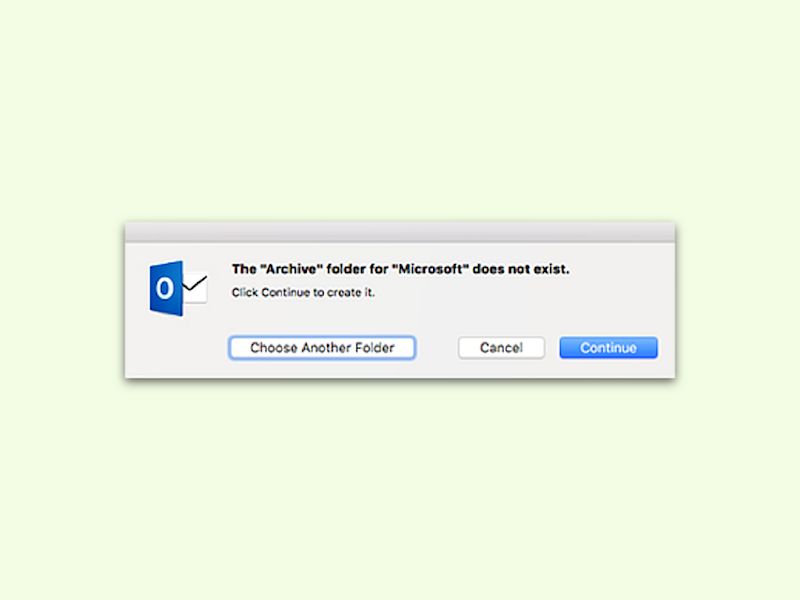
Beim ersten Mal fragt Outlook noch nach, welcher Ordner als Standard-Archiv dienen soll. Diese Einstellung könnt ihr später jederzeit in den Kontoeinstellungen wieder ändern. Praktisch: Wenn ihr euch mal vertippt habt, lassen sich E-Mails problemlos vom Archivordner zurück in den Posteingang ziehen.
Tastenkürzel für Power-User
Noch schneller geht’s mit dem Tastenkürzel: Cmd + E archiviert markierte E-Mails sofort, ohne dass ihr zur Maus greifen müsst. Besonders bei der Bearbeitung größerer E-Mail-Mengen spart das erheblich Zeit.
Intelligente Archivierung mit Regeln
Für alle, die noch einen Schritt weitergehen wollen: Outlook erlaubt auch das Erstellen von Regeln für die automatische Archivierung. Newsletter, Benachrichtigungen oder E-Mails von bestimmten Absendern können so automatisch ins Archiv wandern. Diese Regeln findet ihr unter „Tools“ > „Regeln“ im Hauptmenü.
Integration mit Microsoft 365
Besonders praktisch wird’s, wenn ihr Microsoft 365 nutzt: Das Online-Archiv synchronisiert sich nahtlos zwischen allen euren Geräten. E-Mails, die ihr am Mac archiviert, sind automatisch auch in der Outlook-App auf eurem iPhone oder im Webmail archiviert.
Was passiert mit archivierten E-Mails?
Archivierte Nachrichten verschwinden nicht einfach – sie landen in einem speziellen Archivordner, der standardmäßig „Archiv“ heißt. Dieser Ordner wird in der Seitenleiste von Outlook angezeigt und verhält sich wie jeder andere E-Mail-Ordner auch. Ihr könnt darin suchen, Unterordner erstellen oder E-Mails wieder herausziehen.
Suchfunktion nutzen
Das Geniale an der Outlook-Suche: Sie durchsucht automatisch auch archivierte E-Mails. Gebt einfach einen Suchbegriff in das Suchfeld ein, und Outlook findet relevante Nachrichten – egal ob sie im Posteingang oder im Archiv liegen. Die Trefferliste zeigt dabei auch an, in welchem Ordner sich die gefundene E-Mail befindet.
Speicherplatz und Performance
Ein aufgeräumter Posteingang bedeutet auch eine bessere Performance von Outlook. Je weniger E-Mails im Hauptordner liegen, desto schneller lädt die Anwendung und desto flüssiger funktioniert die Synchronisation mit dem E-Mail-Server. Das macht sich besonders bei IMAP-Konten bemerkbar.
Tipps für die Archiv-Strategie
Entwickelt eine konsistente Archivierungs-Routine: Bearbeitete E-Mails wandern sofort ins Archiv, nur wirklich aktuelle und noch zu bearbeitende Nachrichten bleiben im Posteingang. Viele Nutzer schwören auf die „Inbox Zero“-Methode – am Ende des Arbeitstages sollte der Posteingang komplett leer sein.
Für Unternehmen mit speziellen Compliance-Anforderungen bietet Outlook zusätzlich erweiterte Archivierungsoptionen, die auch rechtliche Aufbewahrungsfristen berücksichtigen können. Diese Features sind allerdings primär in Business- und Enterprise-Versionen verfügbar.
Zuletzt aktualisiert am 09.04.2026



