

Die Taskleiste von Windows ist euer digitaler Arbeitsplatz – hier landen Programme, Apps und alles was ihr häufig nutzt. Doch manchmal wird’s eng: Zu viele Icons, zu wenig Platz. Die gute Nachricht: Ihr könnt die Taskleiste breiter machen und so deutlich mehr Symbole unterbringen. Das funktioniert übrigens nicht nur unter Windows 10, sondern auch unter Windows 11 – mit ein paar kleinen Unterschieden.
Taskleiste unter Windows 10 und 11 vergrößern
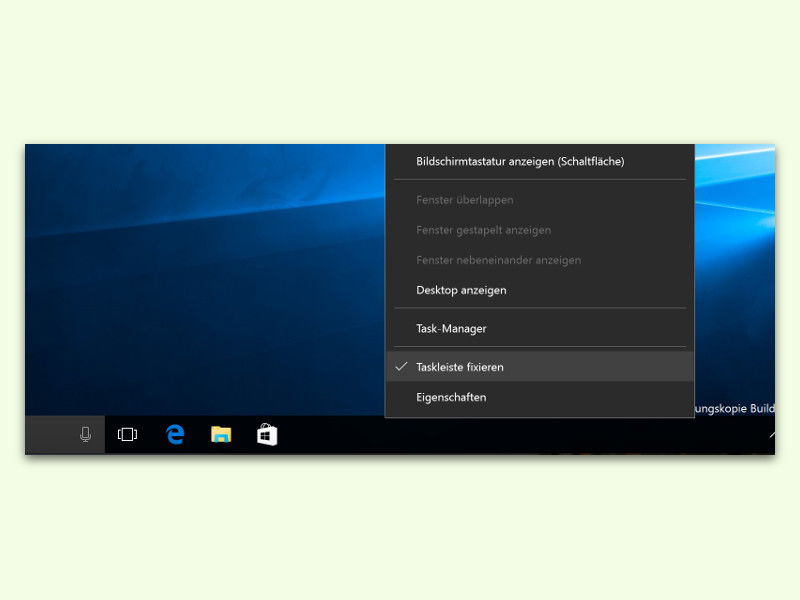
Der Klassiker: Die Taskleiste vertikal vergrößern, sodass mehrere Reihen von Symbolen Platz finden. Unter Windows 10 geht das so:
- Zuerst mit der rechten Maustaste auf eine freie Stelle der Task-Leiste klicken.
- Im Kontextmenü folgt dann ein Klick auf den Eintrag Task-Leiste fixieren, sodass davor der Haken entfernt wird.
- Anschließend zeigt man mit der Maus auf die obere Kante der Task-Leiste, bis der Maus-Zeiger die Form eines Doppel-Pfeils annimmt.
- Jetzt kann die Höhe der Task-Leiste mit gedrückter Maus-Taste beliebig geändert werden.
Windows 11: Andere Regeln, gleicher Effekt
Unter Windows 11 hat Microsoft die Taskleiste zunächst ziemlich eingeschränkt – das manuelle Vergrößern per Maus war lange nicht möglich. Mit den Updates 2023 und 2024 kehrte die Funktion teilweise zurück, allerdings über die Einstellungen:
- Rechtsklick auf die Taskleiste und „Taskleisten-Einstellungen“ wählen
- Unter „Taskleisten-Verhalten“ findet ihr die Option „Taskleistengröße“
- Hier könnt ihr zwischen „Klein“, „Standard“ und „Groß“ wählen
Alternativ funktioniert bei vielen Windows 11-Versionen auch noch der klassische Weg über das Entsperren – einen Versuch ist es wert.
Taskleiste an andere Bildschirmkanten verschieben
Noch mehr Platz bekommt ihr, wenn ihr die Taskleiste an den linken oder rechten Bildschirmrand verschiebt. Besonders bei Widescreen-Monitoren macht das Sinn – die Bildschirmhöhe ist meist das knappe Gut, nicht die Breite.
So geht’s unter Windows 10:
– Taskleiste entsperren (siehe oben)
– Taskleiste mit gedrückter Maustaste an den gewünschten Bildschirmrand ziehen
– Position durch erneutes Fixieren sichern
Unter Windows 11 funktioniert das über die Einstellungen:
– Rechtsklick auf Taskleiste → „Taskleisten-Einstellungen“
– Bei „Ausrichtung der Taskleiste“ zwischen „Links“, „Mitte“, „Rechts“ oder „Unten“ wählen
Kleine Symbole für mehr Platz
Eine andere Strategie: Die Icons kleiner machen. Unter Windows 10 findet ihr in den Taskleisten-Einstellungen die Option „Kleine Taskleistenschaltflächen verwenden“. Das bringt deutlich mehr Icons unter, ohne die Taskleiste zu vergrößern.
Windows 11 bietet das über die bereits erwähnte „Taskleistengröße“ – die Einstellung „Klein“ entspricht den kleinen Symbolen von Windows 10.
Erweiterte Anpassungen mit Tools
Für Power-User gibt es Tools wie „TaskbarX“ oder „TranslucentTB“, die noch mehr Anpassungen ermöglichen. Diese können die Taskleiste transparent machen, Icons zentrieren oder sogar mehrere Taskleisten auf verschiedenen Monitoren unterschiedlich konfigurieren.
Besonders „PowerToys“ von Microsoft selbst ist interessant – das kostenlose Tool-Set bringt unter anderem „FancyZones“ mit, das perfekt mit angepassten Taskleisten harmoniert.
Tipp für Vieltasker: Taskleisten-Features optimal nutzen
Wenn ihr schon dabei seid, die Taskleiste anzupassen, nutzt auch diese Features:
- Gruppierung deaktivieren: In den Einstellungen könnt ihr einstellen, dass ähnliche Apps nicht gruppiert werden
- Vorschaufenster: Beim Hovern über Taskleisten-Icons erscheinen Miniaturvorschauen – sehr praktisch bei vielen offenen Fenstern
- Sprungslisten: Rechtsklick auf Taskleisten-Icons zeigt oft praktische Direktaktionen
Fazit: Mehr Platz für euren Workflow
Eine angepasste Taskleiste kann euren Arbeitsablauf erheblich verbessern. Ob vergrößert, verschoben oder mit kleineren Icons – probiert aus, was für euch am besten funktioniert. Windows 10 bietet dabei mehr Flexibilität, aber auch Windows 11 holt auf und bietet mittlerweile brauchbare Anpassungsmöglichkeiten.
Der Trick mit der vergrößerten Taskleiste ist besonders praktisch, wenn ihr viele Programme gleichzeitig offen habt oder bestimmte Tools immer griffbereit haben wollt. Kombiniert mit einer durchdachten Anordnung eurer Icons wird die Taskleiste vom Platzmangel-Problem zum effizienten Arbeitshelfer.
Zuletzt aktualisiert am 09.04.2026



