

Normal stellt das System die Bildschirm-Auflösung immer automatisch passend zum verwendeten Monitor ein. Das klappt allerdings nicht immer perfekt. Und manchmal möchtet ihr absichtlich eine andere Auflösung einstellen – sei es für ältere Spiele, bessere Performance oder weil euer Monitor nicht korrekt erkannt wird.
In Windows 10 und Windows 11 sind die Einstellungen für die Monitor-Auflösung zwar zugänglich, aber nicht immer auf den ersten Blick zu finden. Wir zeigen euch, wo ihr sie findet und was ihr dabei beachten solltet:
- Zunächst im Start-Menü auf Einstellungen das Zahnrad-Symbol klicken.
- Dann zum Bereich System navigieren.
- Hier folgt links ein Klick auf die Rubrik Bildschirm.
- Auf der rechten Seite ist nun unter anderem auch ein Link namens Erweiterte Anzeige-Einstellungen zu sehen. Eventuell muss man etwas nach unten scrollen, damit er sichtbar wird.
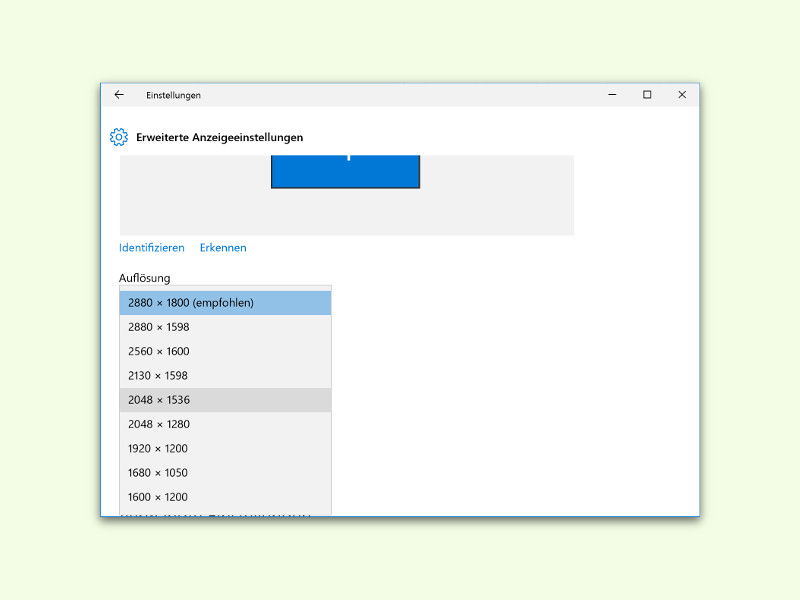
- In dem Dialog, der sich beim Klick auf diesen Link öffnet, kann man über eine Auswahl-Liste die gewünschte Bildschirm-Auflösung auswählen.
- Nach der Änderung noch die Rückfrage bestätigen, dann wird die geänderte Auflösung dauerhaft übernommen.
Moderne Alternativen und zusätzliche Optionen
In Windows 11 hat Microsoft die Anzeige-Einstellungen überarbeitet. Hier findet ihr die Auflösungseinstellungen direkt unter Einstellungen > System > Bildschirm, ohne den Umweg über „Erweiterte Anzeige-Einstellungen“. Die Dropdown-Liste für die Auflösung ist prominenter platziert.
Schnellzugriff über Rechtsklick
Ein noch schnellerer Weg führt über den Desktop: Macht einen Rechtsklick auf eine freie Stelle des Desktops und wählt „Anzeigeeinstellungen“ aus. Das bringt euch direkt zu den relevanten Einstellungen.
Was ihr bei der Auflösungsänderung beachten solltet
Nicht jede Auflösung ist für jeden Monitor ideal. Moderne Monitore haben eine „native Auflösung“ – das ist die Auflösung, für die sie physisch konstruiert wurden. Bei LCD- und OLED-Displays entspricht sie der tatsächlichen Anzahl der Pixel. Weicht ihr davon ab, kann das Bild unscharf oder verzerrt wirken.
4K, Ultrawide und Multi-Monitor-Setups
Bei 4K-Monitoren (3840 x 2160) solltet ihr zusätzlich auf die Skalierung achten. Windows bietet verschiedene Skalierungsoptionen (100%, 125%, 150%, 200%), um Text und Interface-Elemente lesbar zu halten. Diese findet ihr in denselben Anzeigeeinstellungen.
Ultrawide-Monitore (21:9 oder 32:9 Seitenverhältnis) werden von Windows mittlerweile gut unterstützt. Gängige Auflösungen sind 2560 x 1080, 3440 x 1440 oder 5120 x 1440.
Bei Multi-Monitor-Setups könnt ihr für jeden Bildschirm individuelle Auflösungen einstellen. Klickt dazu zunächst auf den Monitor, den ihr konfigurieren möchtet, bevor ihr die Auflösung ändert.
Gaming und Bildwiederholraten
Für Gamer ist nicht nur die Auflösung wichtig, sondern auch die Bildwiederholrate (Refresh Rate). In den erweiterten Anzeige-Einstellungen könnt ihr unter „Bildwiederholfrequenz auswählen“ zwischen verfügbaren Optionen wählen – typischerweise 60Hz, 120Hz, 144Hz oder 240Hz, je nach Monitor.
Viele moderne Spiele bieten eigene Auflösungseinstellungen. Diese überschreiben oft die Windows-Einstellungen temporär. Nach dem Beenden des Spiels kehrt Windows zur ursprünglichen Auflösung zurück.
Probleme beheben
Falls euer Monitor nach einer Auflösungsänderung schwarz bleibt, wartet etwa 15 Sekunden – Windows kehrt dann automatisch zur vorherigen Einstellung zurück. Alternativ könnt ihr mehrmals die Escape-Taste drücken.
Bei hartnäckigen Problemen hilft oft eine Treiber-Aktualisierung der Grafikkarte über den Geräte-Manager oder die Herstellersoftware (NVIDIA GeForce Experience, AMD Adrenalin).
HDR und erweiterte Farbräume
Moderne Monitore unterstützen oft HDR (High Dynamic Range). Diese Option findet ihr ebenfalls in den Anzeigeeinstellungen unter „Windows HD Color“. Beachtet jedoch, dass HDR die Darstellung des Desktop verändern kann und nicht alle Anwendungen davon profitieren.
Zusätzlich könnt ihr in den erweiterten Einstellungen den Farbraum konfigurieren – wichtig für Foto- und Videobearbeitung, wo Farbgenauigkeit entscheidend ist.
Zuletzt aktualisiert am 08.04.2026



