

Im Spotlight vor der Anmeldung präsentieren Computer mit Windows 10 und Windows 11 täglich neue Fotos mit großartigen Ansichten. Diese hochqualitativ kuratierten Bilder aus aller Welt werden von Microsoft ständig erneuert und zeigen spektakuläre Landschaften, Architektur und Naturphänomene. Viele würden diese tollen Bilder auch gern als Hintergrund für den Desktop einsetzen. Und genau das ist auch möglich, und zwar ganz ohne Zusatz-Tool.
Spotlight-Bilder unter Windows 10/11 finden
Zunächst öffnet ihr den Explorer und navigiert zu folgendem Ordner (dabei den korrekten Namen des Benutzers einsetzen):
C:UsersBenutzerAppDataLocalPackagesMicrosoft.Windows.ContentDeliveryManager_cw5n1h2txyewyLocalStateAssets
Darin erscheinen viele Dateien ohne erkennbaren Typ, die ihr jetzt alle an einen anderen Ort kopiert. Erstellt am besten einen neuen Ordner namens „Spotlight-Bilder“ auf dem Desktop für eine bessere Organisation. Jetzt die Dateien nach Größe sortieren und diejenigen aus der Kopie löschen, die nur wenige KB groß sind – das sind meist Icons und kleinere Grafiken.
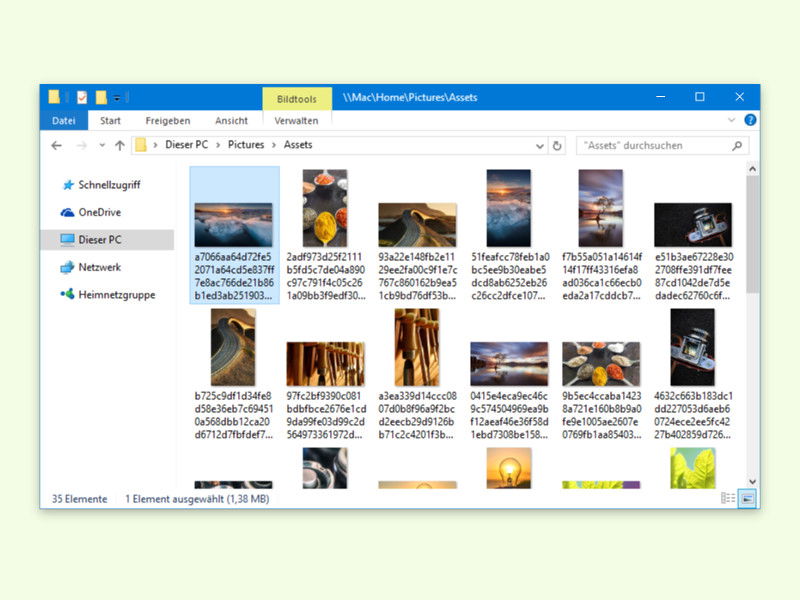
Dateien zu echten Bildern machen
Die restlichen Dateien bekommen dann noch die Endung .jpg, damit sie als Bilder erkannt werden. Ihr könnt auch .png ausprobieren, falls manche Bilder in diesem Format vorliegen. Ein praktischer Trick: Markiert alle Dateien, drückt F2 und benennt sie in „Spotlight“ um – Windows nummeriert sie dann automatisch durch (Spotlight (1).jpg, Spotlight (2).jpg, etc.).
Jetzt einfach auf das gewünschte Spotlight-Foto mit der rechten Maustaste klicken und „Als Desktophintergrund festlegen“ wählen. Alternativ könnt ihr die Bilder auch in eurer Fotogalerie-App öffnen oder in die Windows-Einstellungen unter Personalisierung > Hintergrund integrieren.
Erweiterte Möglichkeiten und Automatisierung
Seit Windows 11 22H2 bietet Microsoft zusätzliche Personalisierungsoptionen. Ihr könnt unter Einstellungen > Personalisierung > Hintergrund die Option „Spotlight-Sammlung“ aktivieren, die automatisch wechselnde Hintergründe aus der Spotlight-Galerie verwendet.
Für Power-User gibt es auch Registry-Tricks, um Spotlight-Funktionen zu erweitern. Der Registry-Schlüssel unter HKEY_CURRENT_USERSoftwareMicrosoftWindowsCurrentVersionContentDeliveryManager ermöglicht verschiedene Anpassungen der Spotlight-Features.
Qualität und Auflösung der Spotlight-Bilder
Die Spotlight-Bilder kommen meist in 1920×1080 Pixel Auflösung, manche auch in 4K-Qualität, abhängig von eurer Bildschirmauflösung. Microsoft optimiert die Bildqualität kontinuierlich und verwendet oft Fotos von renommierten Fotografen und Bildagenturen.
Troubleshooting: Wenn keine neuen Bilder erscheinen
Sollten keine neuen Spotlight-Bilder geladen werden, kann das an der Internetverbindung oder den Datenschutzeinstellungen liegen. Überprüft unter Einstellungen > Datenschutz & Sicherheit > Allgemein, ob „Windows erlauben, App-Starts zu verfolgen“ aktiviert ist.
Ein weiterer Tipp: Löscht den Inhalt des Assets-Ordners komplett und startet Windows neu. Das System lädt dann automatisch neue Spotlight-Inhalte herunter.
Alternative: Microsoft-Store-Apps nutzen
Im Microsoft Store findet ihr auch Apps wie „Spotlight Wallpaper“ oder „Dynamic Theme“, die den Prozess automatisieren und zusätzliche Funktionen bieten. Diese Apps laden Spotlight-Bilder automatisch herunter und können sie zeitgesteuert als Hintergrund wechseln.
Rechtliche Hinweise
Die Spotlight-Bilder sind für den privaten Gebrauch als Desktophintergründe freigegeben. Für kommerzielle Nutzung oder Weiterverbreitung gelten Microsofts Nutzungsbedingungen. Die meisten Bilder sind urheberrechtlich geschützt und dürfen nicht anderweitig verwendet werden.
Mit diesem simplen Trick holt ihr euch täglich frische, professionelle Wallpaper auf euren Desktop – völlig kostenlos und ohne zusätzliche Software. Die Spotlight-Bilder bieten eine hervorragende Möglichkeit, euren Desktop regelmäßig mit hochwertigen Motiven zu verschönern.
Zuletzt aktualisiert am 08.04.2026



