

Im Kontext-Menü von Dateien im Windows Explorer kann es passieren, dass die praktische Funktion „Öffnen mit“ plötzlich verschwunden ist. Ohne diese Option lassen sich Dateien nicht mehr schnell mit einem anderen als dem Standard-Programm öffnen. Das ist besonders ärgerlich, wenn ihr zwischen verschiedenen Anwendungen wechseln wollt – etwa ein Bild mal mit dem Standardviewer und mal mit Photoshop öffnen möchtet.
Dieses Problem tritt sowohl in Windows 10 als auch in Windows 11 auf und kann verschiedene Ursachen haben. Meistens liegt es an fehlerhaften Registry-Einträgen, die durch Software-Installationen oder System-Updates beschädigt wurden. Die gute Nachricht: Mit wenigen Handgriffen in der Windows-Registry lässt sich das Problem beheben.
Lösung über die Windows-Registry
Die klassische Methode führt über einen Eingriff in die Registry. Hier die Schritte:
- Gleichzeitig [Windows]+[R] drücken, regedit eintippen und auf OK klicken.
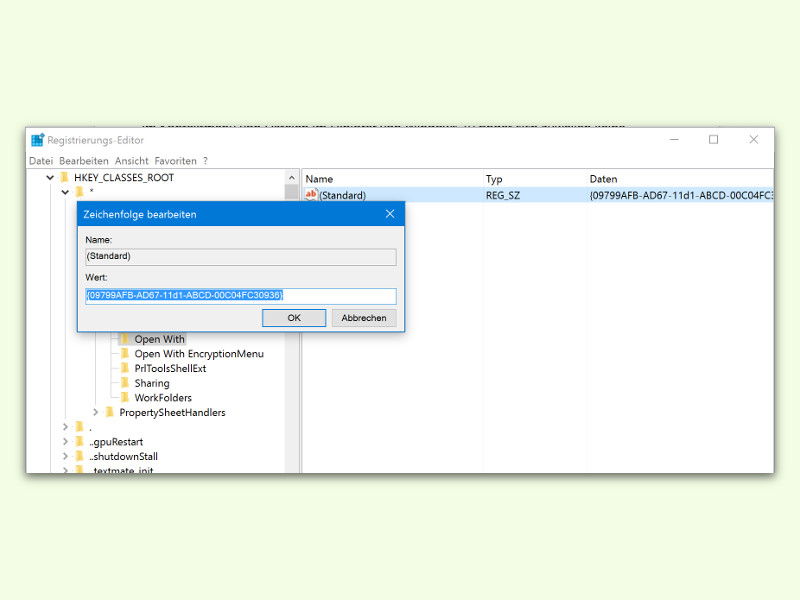
- Zum Pfad HKEY_CLASSES_ROOT*shellexContextMenuHandlers navigieren.
- Prüfen, ob ein Unterschlüssel namens Open With existiert. Falls nicht: Rechtsklick auf „ContextMenuHandlers“, dann Neu > Schlüssel und den Namen Open With vergeben.
- Den Schlüssel „Open With“ anklicken und den Standardwert auf {09799AFB-AD67-11d1-ABCD-00C04FC30936} setzen.
Nach einem Neustart des Explorers (oder einem Systemneustart) sollte „Öffnen mit“ wieder verfügbar sein.
Alternative Methoden ohne Registry-Eingriff
Wem die Registry-Bearbeitung zu riskant ist, kann es mit diesen Alternativen versuchen:
System File Checker (SFC)
Öffnet eine Eingabeaufforderung als Administrator und führt sfc /scannow aus. Dieser Befehl repariert beschädigte Systemdateien, die das Kontextmenü beeinträchtigen könnten.
DISM-Reparatur
Bei hartnäckigeren Problemen hilft der Befehl DISM /Online /Cleanup-Image /RestoreHealth in der Administrator-Eingabeaufforderung. Dieser repariert das Windows-Image tiefgreifender.
Windows 11 Besonderheiten
Unter Windows 11 hat Microsoft das Kontextmenü überarbeitet. Standardmäßig wird ein kompaktes Menü angezeigt. Für die vollständige „Öffnen mit“-Funktion müsst ihr oft erst auf „Weitere Optionen anzeigen“ klicken oder Shift+Rechtsklick verwenden.
Falls auch das nicht funktioniert, könnt ihr das klassische Kontextmenü dauerhaft aktivieren:
- Registry-Editor öffnen
- Zu HKEY_CURRENT_USERSoftwareClassesCLSID navigieren
- Neuen Schlüssel erstellen: {86ca1aa0-34aa-4e8b-a509-50c905bae2a2}
- Darin einen Unterschlüssel InprocServer32 erstellen
- Den Standardwert leer lassen
Vorsichtsmaßnahmen und Tipps
Bevor ihr in die Registry eingreift, solltet ihr unbedingt ein Backup erstellen. Klickt dazu in Regedit auf „Datei > Exportieren“ und speichert den gewählten Bereich.
Falls nach der Registry-Änderung Probleme auftreten, könnt ihr das Backup einfach wieder importieren. Alternativ lässt sich der „Open With“-Schlüssel auch wieder löschen.
Was tun, wenn nichts hilft?
Sollten alle Methoden versagen, kann eine Systemwiederherstellung zu einem früheren Zeitpunkt helfen. Über die Systemsteuerung unter „System und Sicherheit > System > Systemschutz“ lassen sich frühere Wiederherstellungspunkte ansteuern.
Bei ganz hartnäckigen Fällen hilft manchmal nur eine Windows-Reparaturinstallation oder ein komplettes Zurücksetzen des Systems – allerdings sollte das die letzte Option sein.
Die „Öffnen mit“-Funktion ist ein essentielles Windows-Feature, das den Arbeitsalltag erheblich erleichtert. Mit den beschriebenen Methoden lässt sie sich in den allermeisten Fällen schnell wiederherstellen.
Zuletzt aktualisiert am 08.04.2026



