

Die Windows-Eingabeaufforderung und das Terminal haben sich in den letzten Jahren stark weiterentwickelt – und das gilt auch für die Personalisierungsoptionen. Was früher mal ein starres schwarzes Fenster mit grünem oder weißem Text war, könnt ihr heute nach Herzenslust anpassen.
Seit Windows 10 und noch mehr mit Windows 11 hat Microsoft das Terminal-Erlebnis komplett überarbeitet. Neben der klassischen cmd.exe gibt es jetzt das neue Windows Terminal, PowerShell Core und sogar Linux-Distributionen über das Windows Subsystem for Linux (WSL). Alle diese Tools lassen sich farblich individualisieren – und das geht heute viel einfacher und umfangreicher als früher.
Die klassische Eingabeaufforderung (cmd.exe) anpassen
Für die traditionelle Eingabeaufforderung funktioniert die Anpassung immer noch wie gewohnt:
- Zunächst muss ein Terminal-Fenster her. Am einfachsten geht das über [Win]+[R], Eingabe von cmd und Klick auf OK.
- Jetzt oben links auf das kleine Symbol klicken, damit ein Menü erscheint.
- Hier klicken wir auf Eigenschaften.
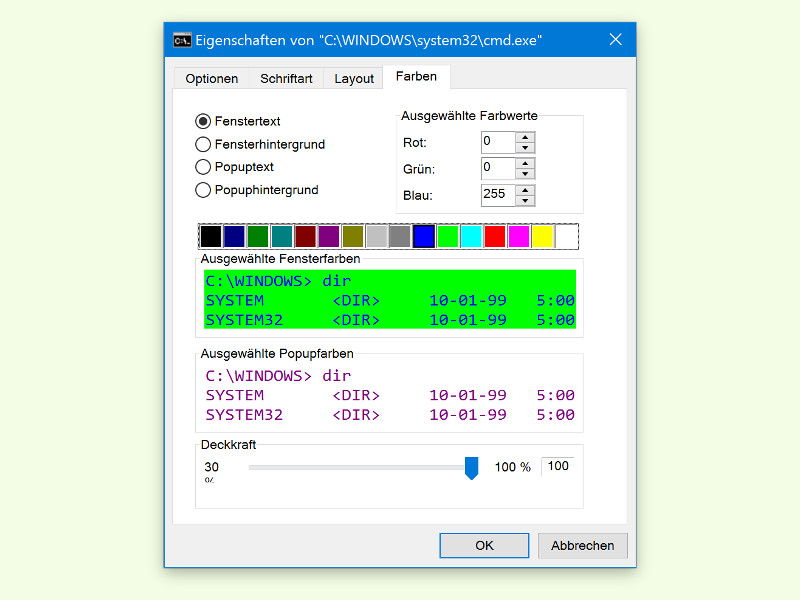
- Nun zum Tab Farben umschalten.
- Auf der dann sichtbaren Seite lässt sich sowohl die Hintergrund- als auch die Text-Farbe nach Belieben anpassen.
Das moderne Windows Terminal: Viel mehr Möglichkeiten
Das neue Windows Terminal, das ihr kostenlos aus dem Microsoft Store bekommt, bietet deutlich mehr Anpassungsoptionen. Hier könnt ihr nicht nur Farben ändern, sondern komplette Farbschemata verwenden, Transparenz einstellen und sogar Hintergrundbilder oder Animationen hinzufügen.
Öffnet die Einstellungen über Strg+Komma oder über das Dropdown-Menü. Hier findet ihr unter „Darstellung“ umfangreiche Optionen für:
- Vorgefertigte Farbschemata (Campbell, One Half Dark, Solarized, etc.)
- Eigene Farbpaletten erstellen
- Transparenz und Blur-Effekte
- Schriftarten und Schriftgrößen
- Cursor-Stil und -Farbe
- Hintergrundbilder oder Videos
PowerShell und moderne Shells
PowerShell 7, die plattformübergreifende Version von Microsofts Shell, unterstützt ebenfalls erweiterte Farboptionen. Hier könnt ihr mit Modulen wie „PSReadLine“ die Syntax-Hervorhebung anpassen und verschiedene Themes verwenden.
Für Entwickler besonders interessant: Tools wie „Oh My Posh“ ermöglichen es, das PowerShell-Prompt mit Farben, Icons und Informationen wie Git-Status oder Python-Versionen zu erweitern.
Warum Farben im Terminal wichtig sind
Farbanpassungen sind nicht nur Kosmetik. Gute Farbschemata können die Produktivität erheblich steigern:
- Bessere Lesbarkeit: Dunkle Themes reduzieren Augenbelastung bei langer Arbeit
- Syntax-Hervorhebung: Verschiedene Farben für Commands, Parameter und Ausgaben
- Fehlererkennung: Rote Farbe für Fehlermeldungen, Grün für erfolgreiche Operationen
- Persönliche Präferenz: Anpassung an den eigenen Workflow und die Umgebung
Tipps für die optimale Terminal-Gestaltung
Aus jahrelanger Erfahrung kann ich euch diese Empfehlungen geben:
- Kontrast beachten: Stellt sicher, dass Text gut lesbar bleibt. Zu wenig Kontrast ermüdet die Augen schnell.
-
Konsistenz wahren: Verwendet ähnliche Farbschemata in allen euren Development-Tools für ein einheitliches Erlebnis.
-
Umgebung berücksichtigen: Helle Themes für gut beleuchtete Räume, dunkle für abgedunkelte Arbeitsplätze.
-
Barrierefreiheit: Berücksichtigt Farbfehlsichtigkeit bei der Auswahl eurer Farben.
Exportieren und Teilen von Konfigurationen
Ein großer Vorteil des modernen Windows Terminals: Ihr könnt eure Konfigurationen als JSON-Dateien exportieren und mit anderen teilen. So könnt ihr eure perfekte Setup auf verschiedenen Rechnern synchronisieren oder interessante Konfigurationen aus der Community ausprobieren.
Die Terminal-Community auf GitHub bietet unzählige vorgefertigte Themes und Konfigurationen. Besonders beliebt sind Adaptionen bekannter Editor-Themes wie „Dracula“, „Monokai“ oder „Nord“.
Fazit: Mehr als nur bunte Pixel
Die Anpassung der Terminal-Farben ist heute so einfach und umfangreich wie nie zuvor. Ob ihr bei der klassischen cmd.exe bleibt oder zum modernen Windows Terminal wechselt – mit den richtigen Farben wird die Kommandozeile nicht nur schöner, sondern auch funktionaler. Probiert verschiedene Kombinationen aus und findet heraus, was für euren Workflow am besten funktioniert.
Zuletzt aktualisiert am 08.04.2026



