

Bilder in E-Mails machen Nachrichten lebendiger und verständlicher. Mit Outlook.com könnt ihr problemlos Fotos und Grafiken direkt in eure Nachrichten einfügen – egal ob am Desktop, Tablet oder Smartphone. Die Web-Oberfläche von Microsoft hat sich in den letzten Jahren deutlich verbessert und bietet heute mehrere intuitive Wege, um visuelle Inhalte zu integrieren.
Der klassische Weg: Bilder über das Menü einfügen
Hier die bewährten Schritte, um ein Bild in eine Outlook.com-E-Mail einzufügen:
- Eine neue Nachricht erstellen oder auf eine bestehende antworten.
- Den Cursor an die gewünschte Stelle im Text setzen.
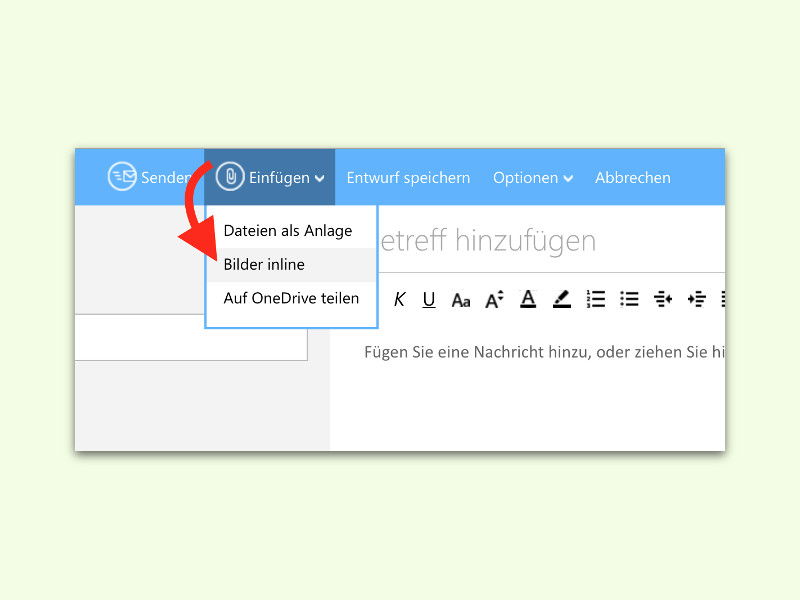
- Im Menü auf Einfügen klicken.
- Die Option Bilder inline oder das Kamera-Symbol wählen.
- Das gewünschte Bild vom Computer auswählen und mit Öffnen bestätigen.
- Das Bild wird automatisch in den Text eingefügt und kann bei Bedarf noch angepasst werden.
Noch einfacher: Drag & Drop
Der schnellste Weg ist das direkte Ziehen der Bilddatei in die E-Mail. Einfach das gewünschte Foto oder die Grafik aus dem Datei-Explorer oder vom Desktop greifen und direkt in den Nachrichtentext ziehen. Outlook.com erkennt das Bild automatisch und fügt es an der richtigen Stelle ein.
Mobile Nutzung: Fotos vom Smartphone einfügen
Auch in der mobilen Version von Outlook.com funktioniert das Einfügen von Bildern problemlos. Beim Verfassen einer Nachricht erscheint das Kamera-Symbol, über das ihr sowohl gespeicherte Fotos auswählen als auch direkt neue Aufnahmen machen könnt. Besonders praktisch: Fotos werden automatisch komprimiert, um die E-Mail-Größe im Rahmen zu halten.
Cloud-Integration: Bilder aus OneDrive verwenden
Eine der stärksten Funktionen ist die nahtlose Integration mit OneDrive. Statt Bilder hochzuladen, könnt ihr direkt auf euren Cloud-Speicher zugreifen und Fotos von dort einfügen. Das spart Speicherplatz in der E-Mail und ermöglicht es dem Empfänger, immer die aktuelle Version zu sehen.
Bildbearbeitung direkt in Outlook.com
Seit 2024 bietet Outlook.com grundlegende Bearbeitungsfunktionen für eingefügte Bilder. Nach dem Einfügen könnt ihr:
– Die Größe anpassen
– Den Bildausschnitt verändern
– Helligkeit und Kontrast korrigieren
– Einfache Filter anwenden
– Alternative Texte für Barrierefreiheit hinzufügen
Dateiformate und Größenbeschränkungen
Outlook.com unterstützt alle gängigen Bildformate: JPEG, PNG, GIF, BMP und seit 2025 auch das moderne AVIF-Format. Die maximale Dateigröße pro Bild liegt bei 25 MB, wobei die Gesamtgröße der E-Mail 25 MB nicht überschreiten sollte. Große Bilder werden automatisch komprimiert, ohne dabei die Qualität stark zu beeinträchtigen.
Tipps für bessere E-Mails mit Bildern
- Weniger ist mehr: Verwendet nicht zu viele Bilder in einer E-Mail, da sie die Ladezeit verlängern.
-
Aussagekräftige Dateinamen: Gebt euren Bildern beschreibende Namen, bevor ihr sie einfügt.
-
Alternative Texte: Fügt Beschreibungen für Bilder hinzu, damit auch Menschen mit Sehbehinderungen eure Inhalte verstehen.
-
Responsive Design: Outlook.com passt Bilder automatisch an verschiedene Bildschirmgrößen an, aber sehr breite Bilder solltet ihr vorher verkleinern.
Troubleshooting: Wenn Bilder nicht angezeigt werden
Manchmal blockieren E-Mail-Clients Bilder aus Sicherheitsgründen. Als Absender könnt ihr wenig dagegen tun, außer wichtige Informationen auch als Text bereitzustellen. Als Empfänger könnt ihr in den Einstellungen eures E-Mail-Programms die automatische Bildanzeige aktivieren.
Datenschutz und Sicherheit
Bedenkt beim Versenden von Fotos, dass diese auch Metadaten wie Aufnahmeort und -zeit enthalten können. Outlook.com entfernt standardmäßig die meisten Metadaten, aber bei sensiblen Inhalten solltet ihr die Bilder vorher selbst bereinigen.
Das Einfügen von Bildern in Outlook.com ist also deutlich vielseitiger geworden, als nur der klassische Upload-Button. Mit den verschiedenen Optionen könnt ihr eure E-Mails deutlich ansprechender und informativer gestalten.
Zuletzt aktualisiert am 08.04.2026



