

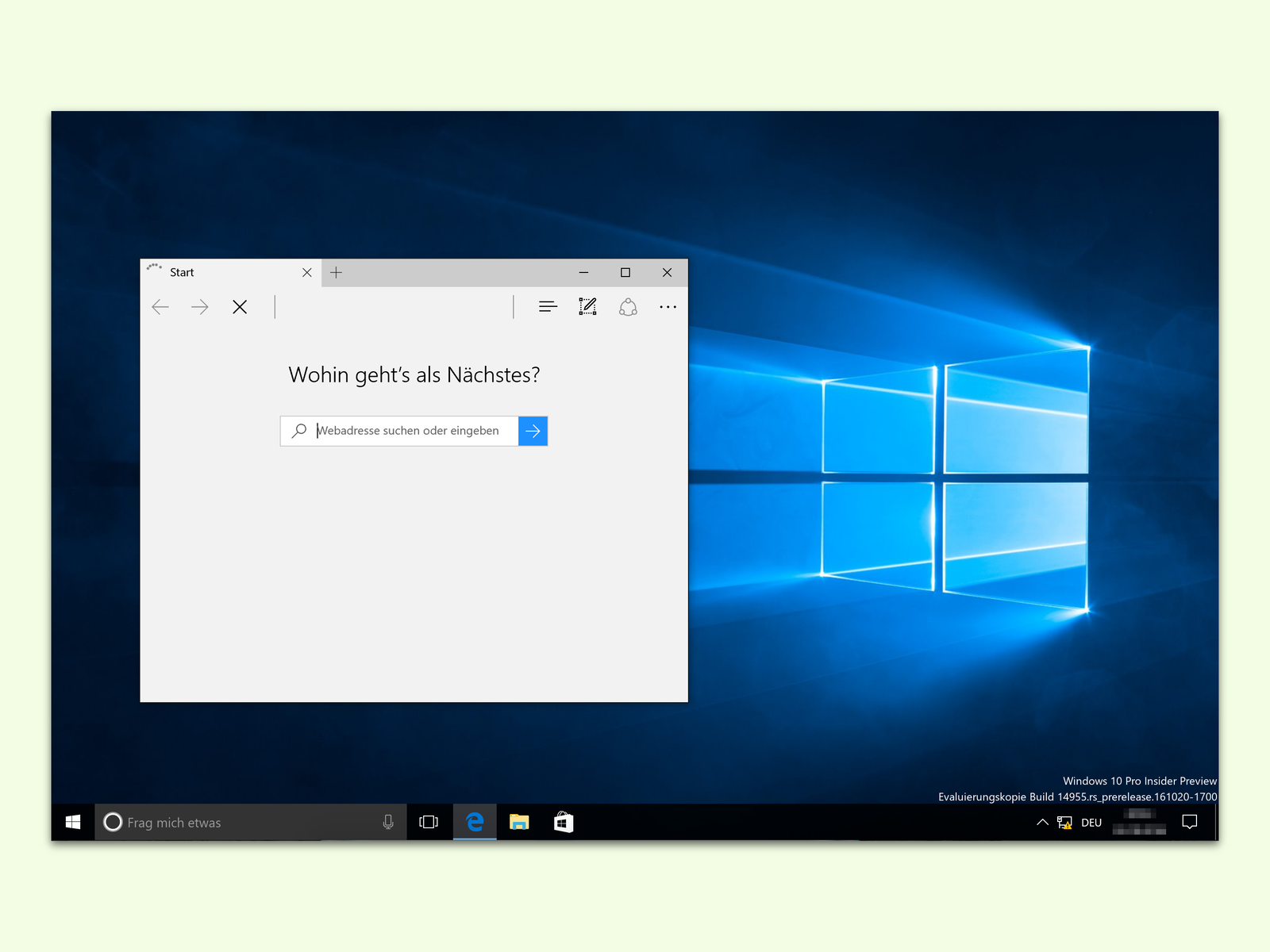
Manchmal öffnet sich ein Fenster ganz klein, ein andermal füllt es den ganzen Desktop. Doch nur selten hat das Fenster die gewünschte Größe. Bei Bedarf kann Windows sich die Größe eines Fenster aber auch merken – ein Feature, das seit Windows 10 deutlich zuverlässiger funktioniert und in Windows 11 noch weiter verfeinert wurde.
Dazu öffnet ihr das betreffende Fenster zunächst. Jetzt wird es über die Ecken mit der Maus auf die gewünschte Größe gezogen. Dann auch über die Titel-Leiste an die passende Stelle auf dem Desktop schieben. Ein Klick auf den Maximieren-Button reicht da übrigens nicht. Sobald das Fenster jetzt geschlossen wird, merkt sich Windows die Position und Größe.
Beim erneuten Öffnen des Fensters sollte es dann wieder genau diese Größe und Position aufweisen. Das klappt aber nur für jedes Programm einzeln. Hat man etwa die Größe des Edge-Browsers konfiguriert, wird der Fenster-Standort nur für Edge gespeichert.
Multi-Monitor-Setup: Besonders praktisch
Besonders nützlich ist diese Funktion bei Multi-Monitor-Setups, die heute Standard in vielen Home-Offices sind. Windows 11 hat hier deutliche Verbesserungen gebracht: Das System merkt sich nicht nur Position und Größe, sondern auch auf welchem Monitor ein Programm zuletzt geöffnet war. Trennt ihr einen externen Monitor ab und schließt ihn später wieder an, landen die Fenster meist wieder dort, wo sie hingehören.
Snap Layouts erweitern die Möglichkeiten
Seit Windows 11 gibt es zusätzlich die Snap Layouts, die das Fenster-Management revolutioniert haben. Fahrt mit der Maus über den Maximieren-Button eines Fensters, und Windows zeigt verschiedene Layout-Optionen an. Diese Positionen merkt sich das System ebenfalls. Besonders praktisch: Habt ihr einmal ein Snap-Layout verwendet, kehren die Programme beim nächsten Start oft automatisch in diese Anordnung zurück.
PowerToys für Power-User
Wer noch mehr Kontrolle über Fenster-Positionen haben möchte, sollte einen Blick auf Microsoft PowerToys werfen. Das kostenlose Tool-Set enthält „FancyZones“, mit dem ihr eigene Fenster-Bereiche definieren könnt. Diese Zonen bleiben dauerhaft gespeichert und Programme „docken“ automatisch an den gewünschten Positionen an.
Wenn Windows die Position vergisst
Trotz aller Verbesserungen gibt es Programme, die sich nicht an die Windows-Konventionen halten. Besonders ältere Software oder manche Spiele ignorieren die Positions-Speicherung komplett. In solchen Fällen helfen Dritthersteller-Tools wie „WindowManager“ oder „WinSize2“, die auch störrische Programme zur Räson bringen.
Registry-Tweaks für Profis
Fortgeschrittene Nutzer können über die Windows-Registry noch tiefer eingreifen. Unter „HKEY_CURRENT_USERSoftware“ speichern die meisten Programme ihre Fenster-Einstellungen. Hier lassen sich auch hartnäckige Fälle manuell korrigieren, wenn ein Programm etwa permanent außerhalb des sichtbaren Bereichs startet.
Automatische Fenster-Anordnung
Windows 11 bietet auch die Möglichkeit, beim Anschließen oder Trennen von Monitoren automatisch alle Fenster neu anzuordnen. Diese Funktion findet ihr in den Einstellungen unter „System > Anzeige > Erweiterte Anzeigeeinstellungen“. Aktiviert „Fenster automatisch anordnen“, um frustrierende Fenster-Jagden zu vermeiden.
Fazit: Mehr Komfort mit wenigen Handgriffen
Die Fenster-Verwaltung unter Windows hat sich in den letzten Jahren stark verbessert. Mit den bordeigenen Mitteln und wenigen zusätzlichen Tools lässt sich ein Desktop schaffen, der sich euren Arbeitsgewohnheiten anpasst, statt umgekehrt. Probiert die verschiedenen Optionen aus und findet heraus, welche Kombination für euren Workflow am besten funktioniert.
Zuletzt aktualisiert am 06.04.2026



