

Wenn in Windows die Endungen von Dateien ausgeblendet sind, ist es schwierig, Dateien mit einer anderen Endung zu versehen – etwa von CRX auf ZIP oder von TXT auf BAT. Mit diesen Methoden geht’s deutlich einfacher.
Der klassische Weg über den Datei-Explorer
Um unter Windows 11 und Windows 10 die Endung einer Datei leichter zu bearbeiten, geht ihr wie folgt vor:
- Zunächst ein neues Fenster des Datei-Explorers öffnen (Windows-Taste + E).
- Jetzt zu dem Ordner navigieren, der die fragliche Datei enthält.
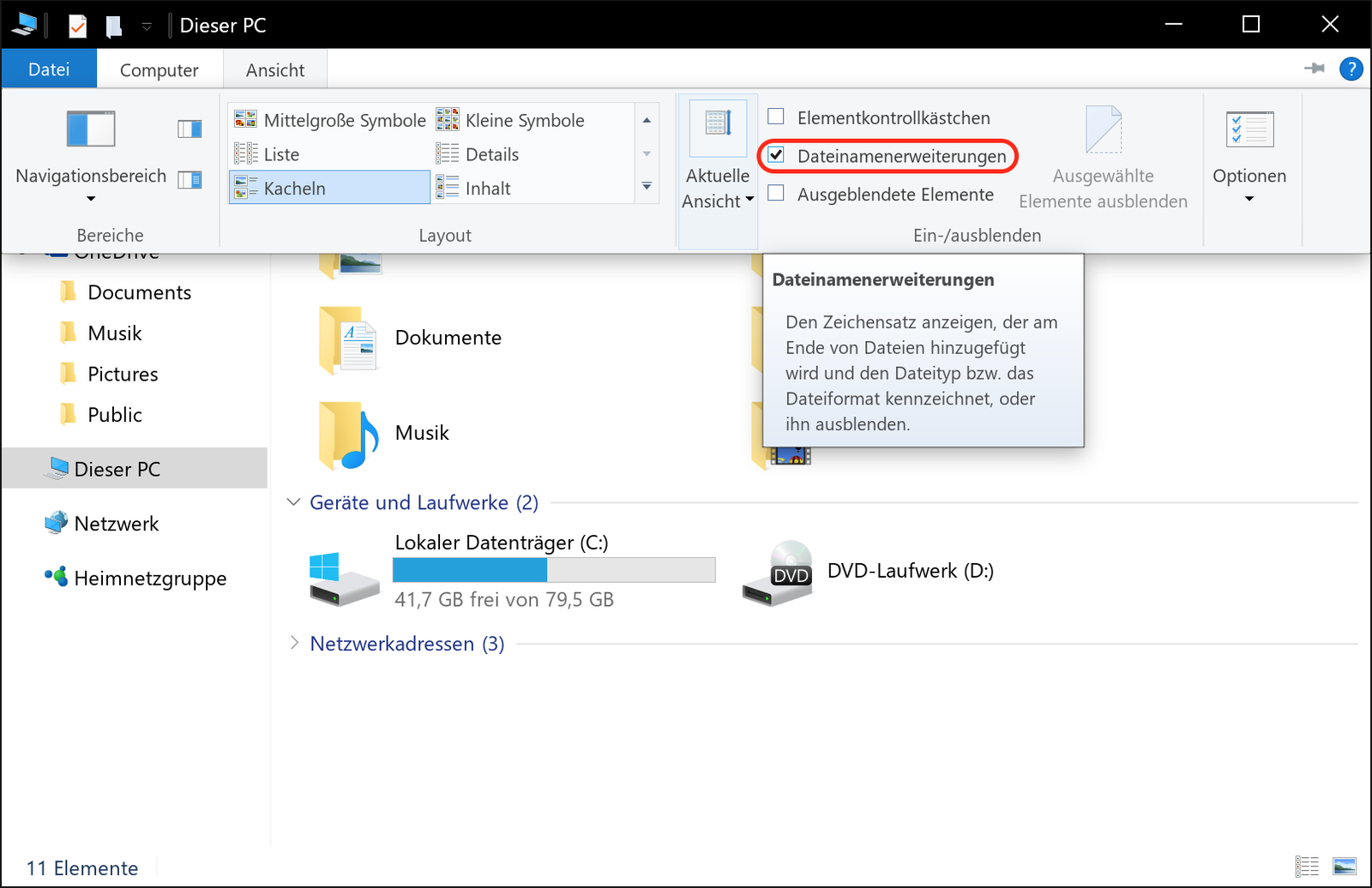
- Nun oben im Menü auf Ansicht und dann auf Dateinamen-Erweiterungen klicken, sodass dort ein Haken erscheint.
- Dann mit der rechten Maustaste auf die Datei klicken und im Menü die Funktion Umbenennen aufrufen.
- Die Endung lässt sich problemlos ändern – Windows warnt euch bei kritischen Änderungen.
- Zum Schluss können die Endungen durch Wiederholung des Schritts 3 wieder ausgeblendet werden, falls gewünscht.
Noch schneller: Tastenkombination nutzen
In Windows 11 geht es noch flotter: Drückt im Datei-Explorer einfach Alt + V und dann F – schon werden die Dateiendungen eingeblendet. Diese Tastenkombination funktioniert als Toggle, das heißt, ein zweiter Druck blendet sie wieder aus.
PowerShell für Profis: Endungen per Befehl ändern
Für wiederkehrende Aufgaben oder mehrere Dateien gleichzeitig eignet sich die PowerShell hervorragend. Öffnet die PowerShell als Administrator und nutzt den Befehl:
Rename-Item "dateiname.alt" "dateiname.neu"
Für mehrere Dateien auf einmal:
Get-ChildItem *.txt | Rename-Item -NewName {$_.name -replace '.txt','.bak'}
Dieser Befehl ändert alle TXT-Dateien im aktuellen Verzeichnis zu BAK-Dateien.
Windows Terminal: Die moderne Alternative
Seit Windows 11 ist das Windows Terminal die bessere Wahl für Command-Line-Arbeiten. Es unterstützt PowerShell, Command Prompt und WSL in einem Tool. Installiert es über den Microsoft Store, falls noch nicht vorhanden.
Warum Dateiendungen wichtig sind
Dateiendungen bestimmen, welches Programm Windows zum Öffnen einer Datei verwendet. Die Änderung einer Endung ändert aber nicht den tatsächlichen Dateityp – eine JPG-Datei wird nicht zur PDF, nur weil ihr die Endung ändert.
Typische Szenarien für Endungsänderungen:
– CRX zu ZIP: Chrome-Extensions lassen sich als ZIP-Archive öffnen
– HTML zu TXT: HTML-Code als reinen Text bearbeiten
– BAT zu TXT: Batch-Dateien sicher als Text öffnen
– JSON zu TXT: JSON-Dateien in einfachen Editoren öffnen
Vorsicht bei System-Dateien
Ändert niemals Endungen von System-Dateien oder Programm-Dateien ohne genaue Kenntnis der Konsequenzen. Windows kann dadurch instabil werden oder Programme funktionieren nicht mehr.
Moderne Tools für fortgeschrittene Nutzer
Für regelmäßige Datei-Operationen empfehlen sich Tools wie:
– Bulk Rename Utility: Mächtiges Tool für Massen-Umbenennungen
– PowerToys: Microsoft-Tool-Suite mit praktischen Datei-Funktionen
– Everything: Blitzschnelle Dateisuche mit Umbenennung-Features
Registry-Hack für Experten
Wer Dateiendungen dauerhaft einblenden möchte, kann dies über die Registry erreichen. Der entsprechende Schlüssel liegt unter:
HKEY_CURRENT_USERSoftwareMicrosoftWindowsCurrentVersionExplorerAdvanced
Setzt den Wert „HideFileExt“ auf 0.
Fazit
Das Ändern von Dateiendungen in Windows ist mit den richtigen Techniken kein Problem. Der Datei-Explorer-Weg funktioniert zuverlässig für Einzelfälle, während PowerShell und spezialisierte Tools bei größeren Aufgaben Zeit sparen. Wichtig ist das Verständnis, dass Endungsänderungen nur die Zuordnung zu Programmen beeinflussen, nicht den tatsächlichen Dateityp.
Zuletzt aktualisiert am 05.04.2026



