

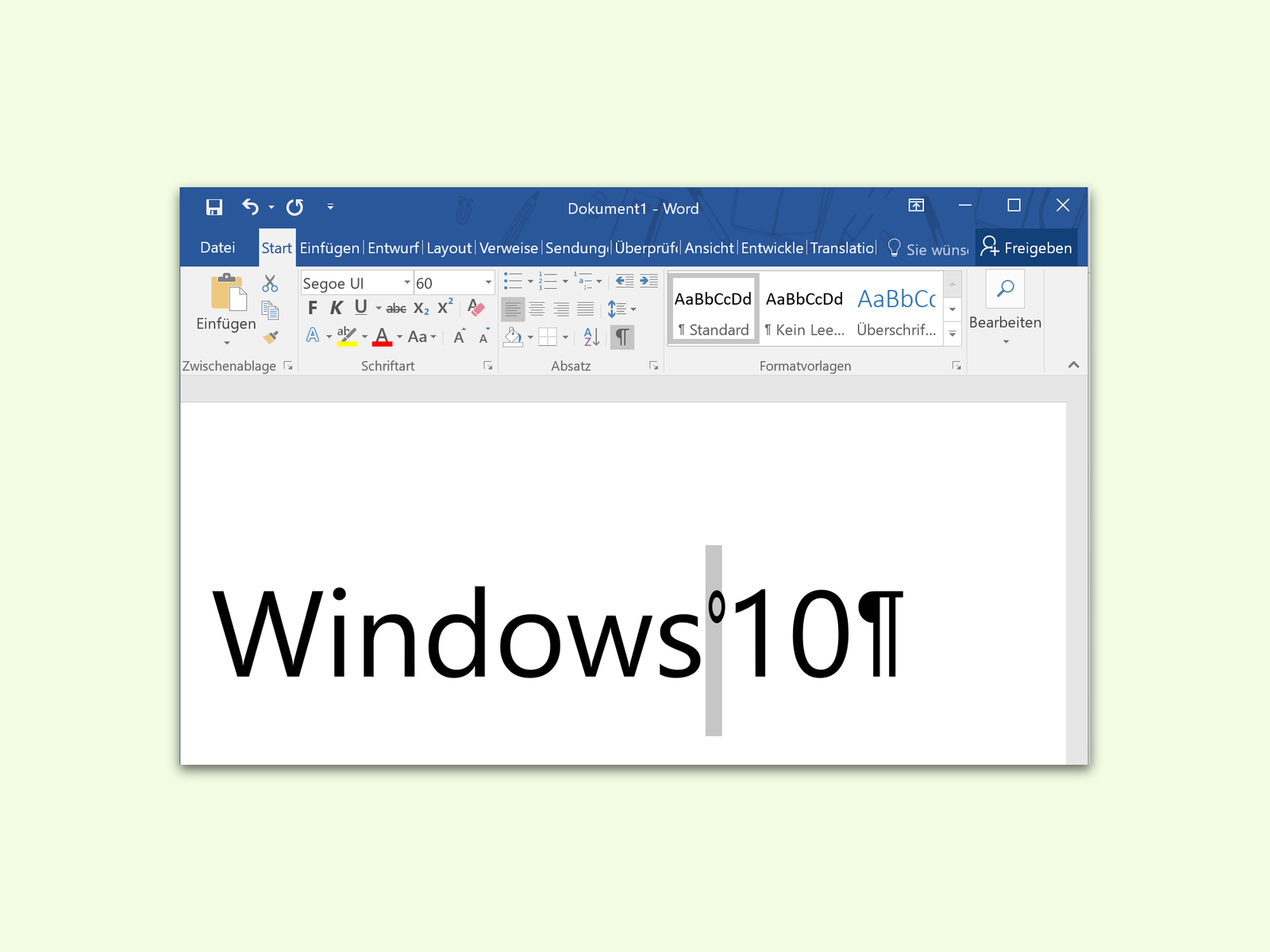
Wer in einem Text ein Leerzeichen benötigt, aber verhindern möchte, dass der Text an dieser Stelle in eine neue Zeile umbricht, nutzt dazu ein sogenanntes geschütztes Leerzeichen. Mit einem Tasten-Kürzel kann es leicht in ein Word-Dokument eingefügt werden.
Zum Einsatz kommen geschützte Leerzeichen zum Beispiel bei mehrteiligen Abkürzungen, aber auch zwischen Zahlen und den zugehörigen Einheiten.
In der Windows-Version von Microsoft Word lassen sich geschützte Leerzeichen über das Tasten-Kürzel [Strg]+[Umschalt]+[Leer] einfügen. Am Mac ist das Einfügen sogar noch einfacher: Hier kann in beliebigen Programmen [Alt]+[Leer] gedrückt werden.
Warum geschützte Leerzeichen wichtiger denn je sind
In Zeiten responsiver Websites und verschiedenster Bildschirmgrößen sind geschützte Leerzeichen relevanter geworden. Was auf dem Desktop-Monitor perfekt aussieht, kann auf dem Smartphone zu unschönen Zeilenwechseln führen. Besonders ärgerlich wird es bei Texten, die später digital weiterverarbeitet werden.
Typische Einsatzgebiete für geschützte Leerzeichen:
• Abkürzungen: z. B., d. h., u. a., etc.
• Zahlen mit Einheiten: 25 kg, 150 m², 3,5 GB
• Datumsangaben: 15. März 2026
• Titel und Namen: Prof. Dr. Schmidt, Dr. med. Müller
• Geldbeträge: 1.500 EUR, 25 USD
• Telefonnummern: +49 30 12345678
• Formeln und technische Angaben: pH 7, 220 V
Alternative Eingabemethoden in Word 2021/365
Neben den klassischen Tastenkombinationen bietet Word mittlerweile mehrere Wege zum Einfügen geschützter Leerzeichen. Über das Menü „Einfügen“ → „Symbol“ → „Weitere Symbole“ → „Sonderzeichen“ findet ihr das geschützte Leerzeichen ebenfalls. Diese Methode ist zwar umständlicher, aber hilfreich, wenn ihr die Tastenkombination vergessen habt.
Für Power-User gibt es auch den direkten Unicode-Weg: Tippt 00A0 und drückt anschließend [Alt]+[C]. Word wandelt die Eingabe automatisch in ein geschütztes Leerzeichen um.
Geschützte Leerzeichen sichtbar machen
Um zu kontrollieren, wo ihr geschützte Leerzeichen eingefügt habt, könnt ihr sie sichtbar machen. Klickt dazu auf das Absatz-Symbol (¶) in der Symbolleiste oder drückt [Strg]+[Umschalt]+[8]. Geschützte Leerzeichen werden dann als kleiner Kreis (°) angezeigt.
Diese Funktion ist besonders nützlich beim Korrekturlesen oder wenn ihr Dokumente von anderen Personen überarbeitet. So erkennt ihr auf einen Blick, ob geschützte Leerzeichen korrekt gesetzt wurden.
Automatische Korrekturen und Typografie-Features
Word 365 hat seine Typografie-Funktionen deutlich verbessert. Die AutoKorrektur erkennt mittlerweile automatisch viele Situationen, in denen geschützte Leerzeichen sinnvoll sind. Unter „Datei“ → „Optionen“ → „Dokumentprüfung“ → „AutoKorrektur-Optionen“ könnt ihr diese Funktionen aktivieren oder anpassen.
Besonders praktisch: Word kann jetzt auch automatisch schmale Leerzeichen (Thin Spaces) für bessere Typografie einsetzen. Diese sind schmaler als normale Leerzeichen und verbessern das Schriftbild bei Abkürzungen erheblich.
Kollaboration und geschützte Leerzeichen
Bei der Zusammenarbeit in Word Online oder Teams ist Vorsicht geboten: Nicht alle Plattformen behandeln geschützte Leerzeichen identisch. Während die Desktop-Version von Word damit problemlos umgeht, können in der Web-Version gelegentlich Darstellungsprobleme auftreten.
Tipp: Wenn ihr Dokumente regelmäßig zwischen verschiedenen Plattformen austauscht, prüft die Formatierung vor der finalen Veröffentlichung noch einmal gründlich.
Tastenkürzel für andere Office-Programme
Die Tastenkombinationen funktionieren übrigens nicht nur in Word, sondern auch in anderen Microsoft Office-Programmen wie Excel, PowerPoint und Outlook. Auch in vielen anderen Textverarbeitungsprogrammen wie LibreOffice Writer oder Google Docs könnt ihr [Strg]+[Umschalt]+[Leer] verwenden.
Professionelle Textgestaltung
Geschützte Leerzeichen sind ein Zeichen professioneller Textgestaltung. Sie zeigen, dass ihr auf Details achtet und eure Dokumente bis ins kleinste Detail durchdacht habt. Gerade in geschäftlichen E-Mails, Präsentationen oder wissenschaftlichen Arbeiten machen solche typografischen Feinheiten den Unterschied zwischen Amateur und Profi aus.
Ein gut gesetzter Text mit korrekten geschützten Leerzeichen wirkt aufgeräumter und professioneller – ein kleiner Aufwand mit großer Wirkung.
Zuletzt aktualisiert am 05.04.2026



