

Wer täglich dutzende E-Mails in Outlook verwaltet, kennt das Problem: Wichtige Nachrichten verschwinden schnell im Posteingang und sind später schwer zu finden. Die Kategorien-Funktion in Outlook schafft hier Abhilfe – und ist mächtiger geworden, als viele denken.
Outlook 365, Outlook 2021 und auch die neueren Versionen für Mac bieten ein ausgeklügeltes Kategorie-System, mit dem ihr eure E-Mails farblich markieren und intelligent organisieren könnt. Diese farbigen Markierungen funktionieren übrigens auch plattformübergreifend: Was ihr am Desktop kategorisiert, seht ihr auch in der Outlook-App auf dem Smartphone.
Kategorien zuweisen – so geht’s
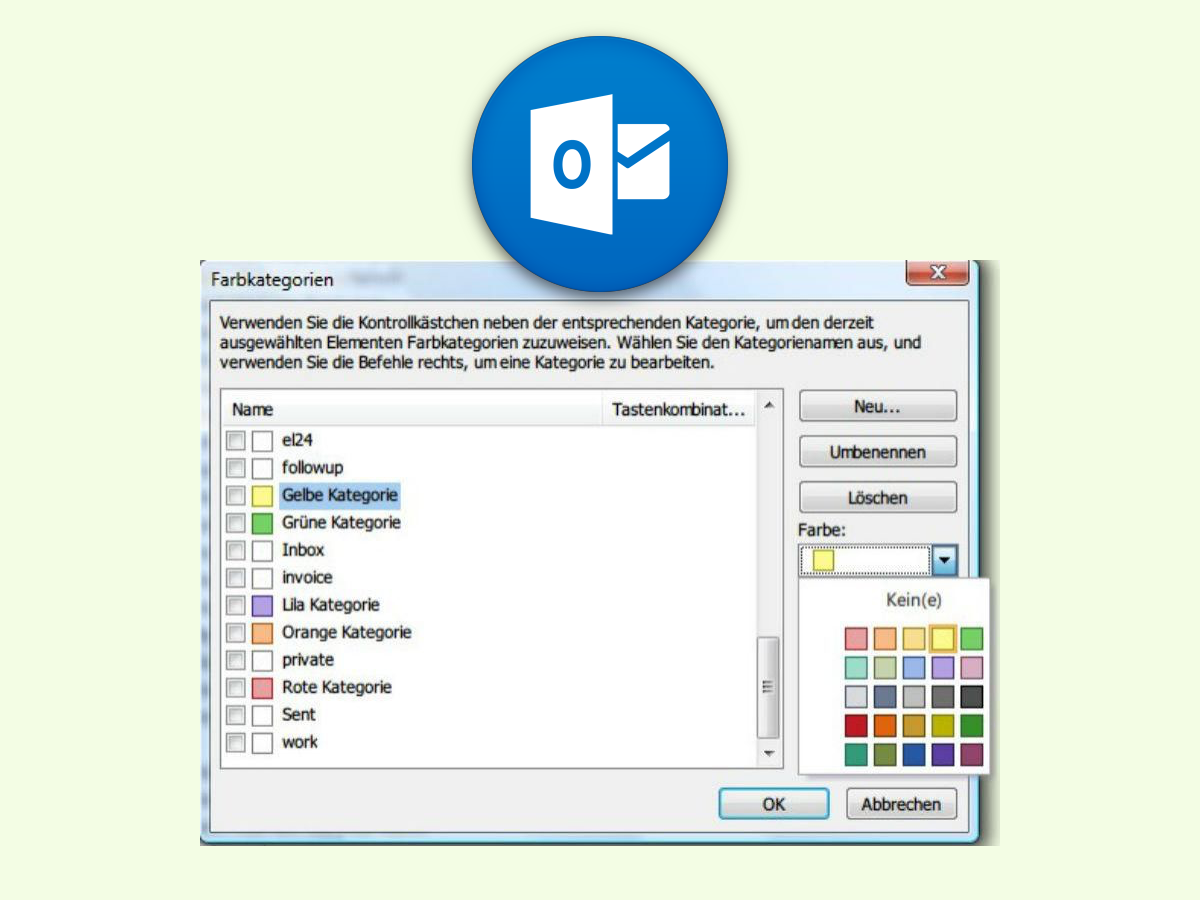
Um eine E-Mail zu kategorisieren, markiert ihr sie zunächst in der E-Mail-Liste. Anschließend klickt ihr im Menüband auf Start und dann auf Kategorisieren. Alternativ könnt ihr auch mit der rechten Maustaste auf die E-Mail klicken und „Kategorisieren“ wählen.
Beim ersten Nutzen einer Farbe könnt ihr dieser sofort einen aussagekräftigen Namen geben – etwa „Projekte“, „Rechnungen“ oder „Kundenkommunikation“. Diese Namen erscheinen später nicht nur im Lese-Bereich der E-Mail, sondern auch in der Aufgaben- und Kalender-Ansicht, falls ihr dort ebenfalls mit Kategorien arbeitet.
Erweiterte Kategorien-Features nutzen
Moderne Outlook-Versionen bieten deutlich mehr als nur bunte Markierungen. Ihr könnt Kategorien auch über Tastenkombinationen zuweisen: Strg + F2 bis Strg + F12 für die ersten elf Kategorien. Das beschleunigt die Bearbeitung enorm.
Besonders praktisch: Die Schnellkategorien. Diese erscheinen direkt in der E-Mail-Liste als kleine Farbfelder. Ein Klick genügt, um die entsprechende Kategorie zuzuweisen. Diese Funktion lässt sich unter Datei > Optionen > Erweitert anpassen.
Intelligente Suche und Filter
Der wahre Nutzen von Kategorien zeigt sich bei der Suche. Im Suchfeld könnt ihr einfach „kategorie:“ gefolgt vom Kategorienamen eingeben. Outlook zeigt dann nur E-Mails dieser Kategorie an. Noch komfortabler: Klickt in der Kategorie-Liste auf eine Farbe, um alle zugehörigen E-Mails anzuzeigen.
In der Ansicht „Nach Kategorien“ gruppiert Outlook eure E-Mails automatisch nach den zugewiesenen Kategorien. Das verschafft schnell Überblick, auch bei hunderten von Nachrichten.
Automatisierung mit Regeln
Profis nutzen Outlook-Regeln, um Kategorien automatisch zuzuweisen. Unter Datei > Regeln und Benachrichtigungen verwalten könnt ihr festlegen, dass E-Mails von bestimmten Absendern oder mit bestimmten Betreffzeilen automatisch kategorisiert werden. Das spart viel manuelle Arbeit.
Kategorien teamweit nutzen
In Unternehmensumgebungen können Administratoren Master-Kategorien definieren, die für alle Nutzer verfügbar sind. Das sorgt für einheitliche Kategorisierung im Team und erleichtert das Arbeiten in geteilten Postfächern.
Mobile Optimierung
Die Outlook-Apps für iOS und Android unterstützen Kategorien vollständig. Ihr könnt unterwegs nicht nur kategorisierte E-Mails sehen, sondern auch neue Kategorien zuweisen. Die Synchronisation erfolgt in Echtzeit über die Microsoft-Cloud.
Tipps für die Praxis
Haltet euer Kategorien-System einfach. Mehr als acht bis zehn aktive Kategorien werden schnell unübersichtlich. Verwendet eindeutige Namen und denkt daran, dass ihr Kategorien jederzeit unter Start > Kategorisieren > Alle Kategorien umbenennen oder löschen könnt.
Besonders effektiv: Kombiniert Kategorien mit Ordnern. Während Ordner für die langfristige Archivierung gedacht sind, helfen Kategorien beim schnellen Markieren und Wiederfinden im aktiven Arbeitsbereich.
Integration in Microsoft 365
Kategorien funktionieren nicht nur in Outlook, sondern im gesamten Microsoft 365-Ökosystem. Termine im Kalender, Aufgaben in To Do und sogar Kontakte lassen sich mit denselben Kategorien markieren. Das schafft ein einheitliches Organisationssystem für alle beruflichen Aktivitäten.
Zuletzt aktualisiert am 05.04.2026



