

Excel-Tabellen müssen oft ausgedruckt werden – sei es für Meetings, Berichte oder die Archivierung. Doch nichts ist ärgerlicher als ein Ausdruck, bei dem Spalten abgeschnitten sind oder die Formatierung völlig durcheinander ist. Excel bietet verschiedene Ansichten, um genau das zu vermeiden und das Drucklayout vorab zu kontrollieren.
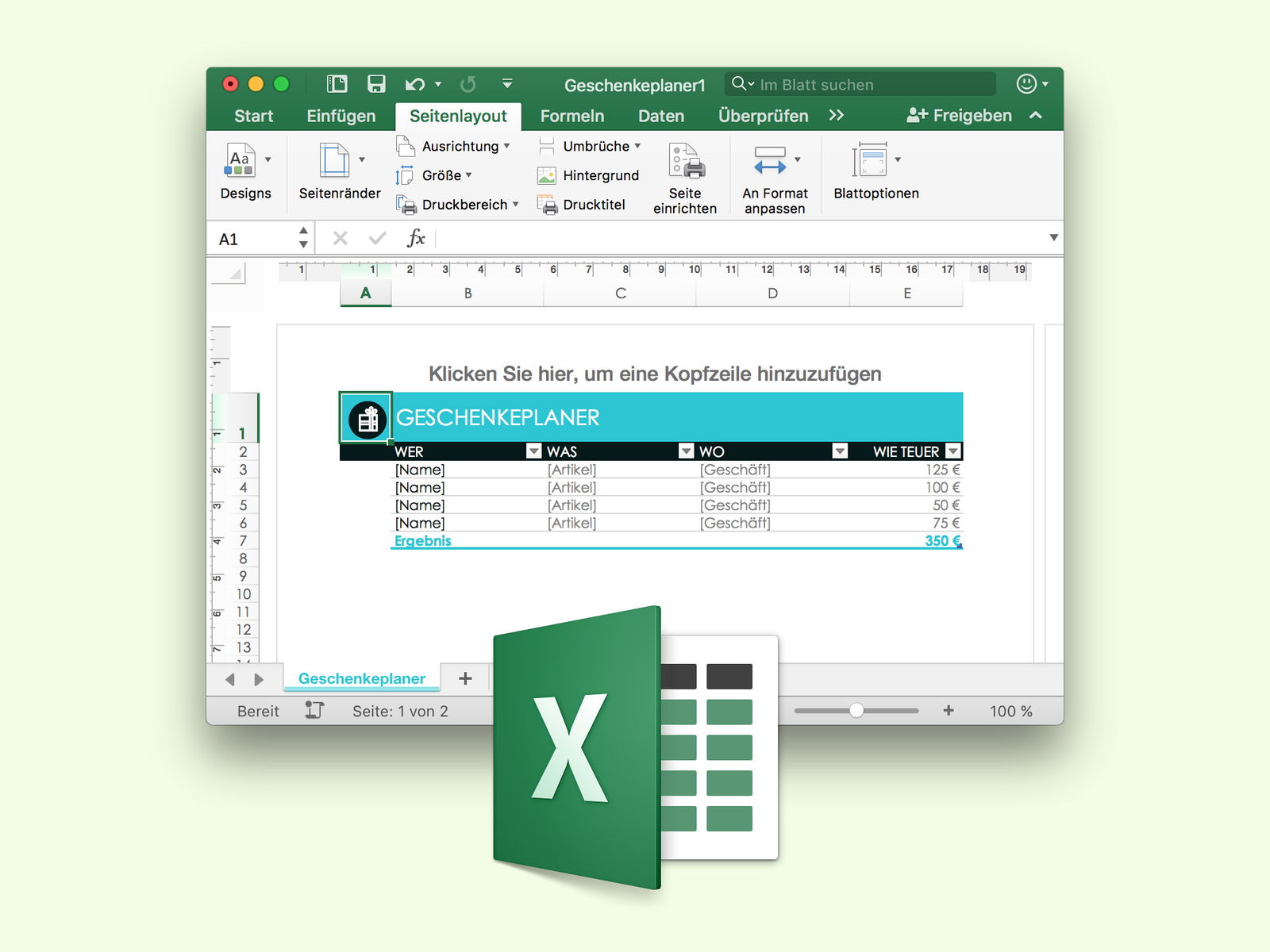
Die klassische Seitenlayout-Ansicht zeigt euch, wie die Tabelle auf dem Papier aussehen wird – inklusive aller Seitenränder, Umbrüche und Kopfzeilen. Diese Funktion gibt es bereits seit Jahren und ist nach wie vor die erste Anlaufstelle für eine schnelle Druckkontrolle.
Drei Wege zur Druckvorschau in Excel 2026
Microsoft hat die Druckfunktionen in Excel kontinuierlich verbessert. Heute habt ihr drei Hauptoptionen:
- Seitenlayout-Ansicht: Der Klassiker über „Ansicht“ > „Seitenlayout“. Hier seht ihr sofort, welche Inhalte auf welche Seite kommen und könnt direkt Anpassungen vornehmen.
-
Druckvorschau: Über „Datei“ > „Drucken“ erreicht ihr die vollständige Druckvorschau mit allen Einstellungsoptionen auf einen Blick.
-
Seitenumbruch-Vorschau: Diese spezielle Ansicht zeigt nur die Umbrüche als blaue Linien und ist ideal, um schnell Anpassungen an der Seitenaufteilung zu machen.
Smart-Features für bessere Ausdrucke
Excel 2026 bringt intelligente Druckoptimierung mit. Die KI-gestützte „Intelligent Print Layout“-Funktion analysiert eure Tabelle automatisch und schlägt optimale Einstellungen vor. Sie erkennt zusammengehörige Datenblöcke und verhindert ungeschickte Umbrüche mitten in wichtigen Bereichen.
Besonders praktisch: Die neue „Fit to Print“-Automatik passt Spaltenbreiten und Schriftgrößen minimal an, damit alle wichtigen Inhalte auf die gewünschte Seitenzahl passen – ohne dass die Lesbarkeit leidet.
Profi-Tipps für perfekte Excel-Ausdrucke
Kopf- und Fußzeilen lassen sich direkt in der Seitenlayout-Ansicht bearbeiten. Klickt einfach in den entsprechenden Bereich und fügt Seitenzahlen, Datum oder Firmenlogos hinzu. Die neue Template-Funktion bietet vorgefertigte Layouts für verschiedene Anwendungszwecke.
Für wiederkehrende Berichte könnt ihr „Print Profiles“ erstellen – gespeicherte Druckeinstellungen, die alle Parameter von Seitenausrichtung bis Skalierung umfassen. Einmal eingerichtet, sind perfekte Ausdrucke nur noch einen Klick entfernt.
Mobile und Cloud-Integration
Mit Excel für iOS und Android könnt ihr die Druckvorschau auch mobil nutzen. Besonders praktisch: Die Cloud-Synchronisation überträgt eure Print Profiles automatisch auf alle Geräte. So habt ihr überall Zugriff auf eure optimierten Druckeinstellungen.
Die Integration mit Microsoft 365 ermöglicht es außerdem, Drucklayouts teamweit zu teilen. Kollegen können eure Vorlagen übernehmen und für eigene Projekte anpassen.
Nachhaltigkeit im Fokus
Excel 2026 zeigt eine CO2-Schätzung für jeden Druckauftrag an und schlägt umweltfreundlichere Alternativen vor. Die „Eco Print“-Funktion reduziert automatisch Leerräume und optimiert die Tintendichte, ohne die Lesbarkeit zu beeinträchtigen.
Fazit: Drucken wird smart
Die Kontrolle des Drucklayouts in Excel ist heute komfortabler denn je. Die klassische Seitenlayout-Ansicht bleibt das Herzstück, wird aber durch intelligente Automatismen und Cloud-Features ergänzt. Investiert ein paar Minuten in die Einrichtung von Print Profiles – es zahlt sich bei jedem weiteren Ausdruck aus.
Zuletzt aktualisiert am 05.04.2026



