

Audio-Probleme nach Windows-Updates oder bei neuen PCs sind ein klassischer Ärger – plötzlich ist kein Ton mehr da, obwohl alles korrekt angeschlossen scheint. Das liegt meist an veralteten, inkompatiblen oder beschädigten Audio-Treibern. Mit den richtigen Handgriffen bekommt ihr den Sound aber schnell wieder zum Laufen.
Erste Diagnose: Wo liegt das Problem?
Bevor ihr in die Treiber-Reparatur einsteigt, solltet ihr zunächst die Basics checken. Klickt rechts unten auf das Lautsprecher-Symbol in der Taskleiste und prüft, ob Windows das richtige Ausgabegerät erkannt hat. Seit Windows 11 22H2 zeigt das System alle verfügbaren Audio-Geräte übersichtlich an – von USB-Headsets über Bluetooth-Kopfhörer bis hin zu HDMI-Audio der Grafikkarte.
Öffnet zusätzlich die Windows-Einstellungen über [Windows]+[I] und navigiert zu „System“ > „Sound“. Hier seht ihr, welche Geräte Windows erkannt hat und könnt Testklänge abspielen. Falls euer Audio-Gerät gar nicht auftaucht, ist definitiv ein Treiber-Problem die Ursache.
Audio-Treiber komplett neu installieren
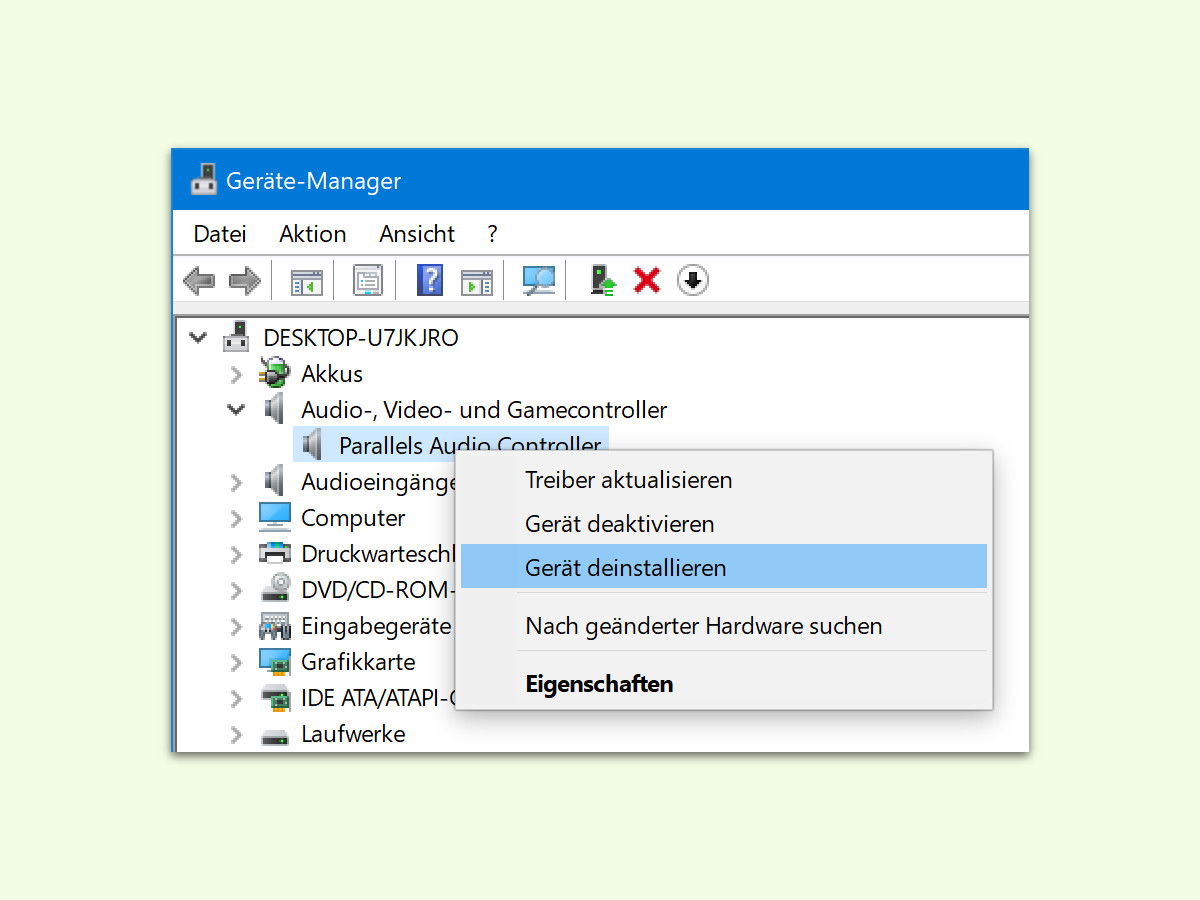
Wenn der zuvor genutzte Audio-Treiber nicht kompatibel ist oder beschädigt wurde, hilft meist nur eine komplette Neuinstallation. Das funktioniert so:
- Zunächst gleichzeitig [Windows]+[X] drücken.
- Im Menü dann den Geräte-Manager aufrufen.
- Hier zum Bereich Audio-, Video- und Game-Controller wechseln.
- Nun mit der rechten Maustaste auf das Audio-Gerät klicken.
- Jetzt Deinstallieren auswählen und dann Windows neu starten.
Beim Neustart sollte Windows automatisch einen passenden Treiber installieren. Falls das nicht klappt, könnt ihr im Geräte-Manager auf „Aktion“ > „Nach geänderter Hardware suchen“ klicken.
Windows Audio-Problembehandlung nutzen
Windows 11 und die neuesten Windows 10-Versionen haben eine ziemlich gute automatische Problembehandlung für Audio-Issues eingebaut. Klickt mit rechts auf das Lautsprecher-Symbol und wählt „Audioprobleme beheben“. Der Assistent durchläuft verschiedene Tests und kann viele Probleme automatisch reparieren – von falschen Einstellungen bis hin zu blockierten Audio-Services.
Herstellertreiber vs. Windows-Treiber
Die automatischen Windows-Treiber funktionieren in den meisten Fällen gut, bieten aber nicht immer alle Features. Bei hochwertigen Audio-Interfaces, Gaming-Headsets oder Realtek-Onboard-Sound solltet ihr die Original-Treiber vom Hersteller installieren. Realtek HD Audio Manager, Creative Sound Blaster Command oder Steelseries Engine bieten oft erweiterte Equalizer, Surround-Simulation und andere Extras.
Ladet die aktuellsten Treiber direkt von der Herstellerwebsite – nicht von Drittanbieter-Seiten. Bei Laptops findet ihr die richtigen Treiber meist auf der Support-Seite eures Laptop-Herstellers.
Spezialfall: USB- und Bluetooth-Audio
USB-Headsets und Bluetooth-Kopfhörer bringen eigene Herausforderungen mit sich. Bei USB-Geräten hilft oft ein Wechsel des USB-Ports oder das Deinstallieren im Geräte-Manager unter „USB-Controller“. Bluetooth-Audio-Probleme löst ihr meist über „Einstellungen“ > „Bluetooth & Geräte“ durch Entfernen und erneutes Koppeln des Geräts.
Achtet bei Bluetooth darauf, dass sowohl die Standard-Stereo-Profile (A2DP) als auch Headset-Profile (HFP) korrekt funktionieren. In den Sound-Einstellungen könnt ihr zwischen „Stereo“ und „Freisprechen“ umschalten.
Erweiterte Lösungsansätze
Wenn die Standard-Methoden nicht greifen, gibt es noch weitere Optionen: Der Windows Audio-Dienst kann manchmal hängen bleiben. Drückt [Windows]+[R], gebt „services.msc“ ein und startet die Dienste „Windows Audio“ und „Windows Audio-Endpunkterstellung“ neu.
Bei hartnäckigen Problemen kann auch ein Reset der Audio-Einstellungen helfen. In den Windows-Einstellungen unter „System“ > „Sound“ > „Erweiterte Soundoptionen“ findet ihr den Punkt „App-Lautstärke und Geräteeinstellungen zurücksetzen“.
Gaming und Audio: Besondere Anforderungen
Gamer haben oft spezielle Audio-Anforderungen. Windows Sonic und Dolby Atmos für Kopfhörer sind mittlerweile standardmäßig verfügbar und bieten räumlichen Sound. Ihr findet diese Optionen in den Eigenschaften eures Audio-Geräts unter „Räumlicher Sound“.
Bei Gaming-Headsets solltet ihr prüfen, ob separate Treiber-Software wie Razer Synapse, Logitech G HUB oder SteelSeries GG installiert ist – diese können manchmal mit Windows-Audio-Funktionen kollidieren.
Mit diesen Methoden bekommt ihr praktisch jedes Audio-Problem in den Griff. Falls gar nichts hilft, kann ein Hardware-Defekt vorliegen – dann ist der Gang zum Service unvermeidbar.
Zuletzt aktualisiert am 04.04.2026



