

Viele Nutzer, die Windows schon lange im Einsatz haben, sind an das Start-Menü von Windows XP oder Windows 7 gewöhnt. Bei Windows 10 hat Microsoft dieses Menü radikal umgebaut – nachdem es bei Windows 8 gar nicht vorhanden war. Auch Windows 11 setzt weiterhin auf das modernere, zentrale Layout. Wer möchte, kann auf Wunsch aber auch 2026 noch das klassische Layout nutzen.
Dazu installiert ihr die kostenlose Erweiterung Open Shell Menu, die das eingestellte Classic Shell-Projekt erfolgreich weiterführt. Neben dem Start-Menü integriert Open Shell bei Bedarf auch einfache Buttons zum Kopieren und Einfügen von Dateien und Ordnern in den Explorer. Wer das nicht braucht, entfernt bei der Installation den Haken bei der Option Classic Explorer.
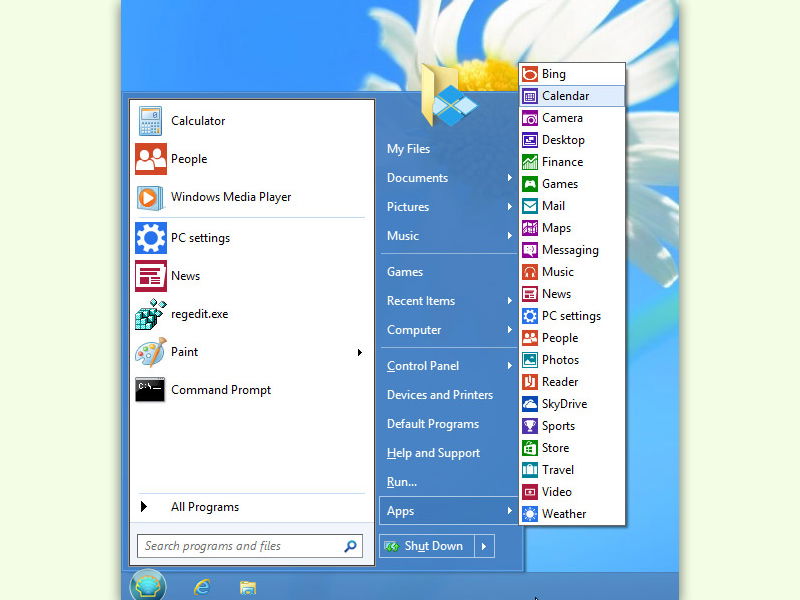
Warum überhaupt das klassische Start-Menü?
Das klassische Start-Menü bietet einige Vorteile gegenüber den modernen Varianten von Windows 10 und 11. Die hierarchische Struktur mit Programm-Ordnern ist übersichtlicher als die Kachel-Ansicht. Besonders auf Business-PCs oder bei Nutzern mit vielen installierten Programmen sorgt das klassische Layout für deutlich schnelleres Navigieren.
Zudem benötigt das klassische Menü weniger Bildschirmplatz und öffnet sich blitzschnell – ohne die teilweise trägen Animationen der modernen Windows-Versionen. Für Nutzer, die hauptsächlich produktiv arbeiten und wenig Wert auf moderne Optik legen, ist es oft die bessere Wahl.
Open Shell Menu: Die beste Alternative
Open Shell Menu ist seit 2018 der würdige Nachfolger von Classic Shell. Das Tool wird aktiv weiterentwickelt und ist vollständig kompatibel mit Windows 10 und Windows 11. Die Installation ist unkompliziert: Einfach herunterladen, installieren und schon habt ihr wieder euer gewohntes Start-Menü zurück.
Das Programm bietet drei verschiedene Menü-Stile: Classic (Windows 95-2000), Windows XP und Windows 7. Jeder Stil lässt sich umfangreich anpassen – von der Größe über Farben bis hin zu Transparenz-Effekten. Sogar eigene Skins könnt ihr erstellen oder aus der Community herunterladen.
Anpassungsmöglichkeiten ohne Ende
Eine der Stärken von Open Shell ist die Flexibilität. Ihr könnt das Menü so konfigurieren, dass es exakt euren Vorstellungen entspricht. Häufig genutzte Programme lassen sich in der Favoriten-Liste pinnen, die Größe der Icons anpassen und sogar die Suchfunktion individuell konfigurieren.
Besonders praktisch: Das Tool kann sowohl das Start-Menü als auch die Taskbar anpassen. Wer möchte, bekommt auch die klassischen Explorer-Buttons zurück, die Microsoft in neueren Windows-Versionen entfernt hat.
Performance und Stabilität
Open Shell Menu läuft ressourcenschonend im Hintergrund und beeinflusst die System-Performance nicht negativ. Das Tool startet automatisch mit Windows und ist sofort einsatzbereit. Selbst auf älteren Rechnern merkt ihr keinen Unterschied in der Geschwindigkeit.
Die Software ist stabil und führt nicht zu Konflikten mit Windows-Updates oder anderen Programmen. Microsoft toleriert solche Anpassungen und blockiert sie nicht – anders als bei tieferen System-Modifikationen.
Alternative: StartIsBack++
Wer bereit ist, etwa 5 Euro zu investieren, findet in StartIsBack++ eine kommerzielle Alternative. Das Tool bietet ähnliche Funktionen wie Open Shell, ist aber noch etwas polierter und bietet zusätzliche Features wie die Integration von Windows-10-Elementen in das klassische Design.
Installation und erste Schritte
Die Installation von Open Shell Menu ist selbsterklärend. Nach dem ersten Start öffnet sich automatisch ein Konfigurationsfenster, in dem ihr euren bevorzugten Menü-Stil auswählen könnt. Die Standardeinstellungen sind bereits gut durchdacht, sodass ihr sofort loslegen könnt.
Falls ihr später Änderungen vornehmen möchtet, findet ihr die Optionen über einen Rechtsklick auf den Start-Button. Dort könnt ihr auch zwischen dem klassischen und dem Windows-eigenen Menü umschalten, falls ihr doch mal das moderne Layout benötigt.
Fazit: Klassisch ist nicht veraltet
Das klassische Start-Menü ist auch 2026 noch eine sinnvolle Option für alle, die Wert auf Effizienz und Übersichtlichkeit legen. Open Shell Menu macht die Rückkehr zu den bewährten Menü-Strukturen problemlos möglich und bietet dabei sogar mehr Anpassungsmöglichkeiten als die Original-Windows-Versionen.
Ab sofort startet Open Shell bei jedem Einschalten des PCs automatisch. Ein Klick auf den Start-Button genügt nun, und das klassische Layout wird eingeblendet. Über die Optionen von Open Shell lässt sich das Aussehen übrigens noch weiter anpassen.
open-shell.github.io/Open-Shell-Menu/
Zuletzt aktualisiert am 04.04.2026



