

Zum Kopieren und Einfügen in andere Programme muss man Bilder in Adobe Photoshop nicht erst als Datei speichern. Schneller geht es, wenn die Bild-Inhalte direkt kopiert werden. Dazu wird der gesamte Inhalt der Grafik markiert und dann kopiert – ein Workflow, der sich auch in den neuesten Photoshop-Versionen 2025/2026 bewährt hat.
Klassische Methode: Alles auswählen und kopieren
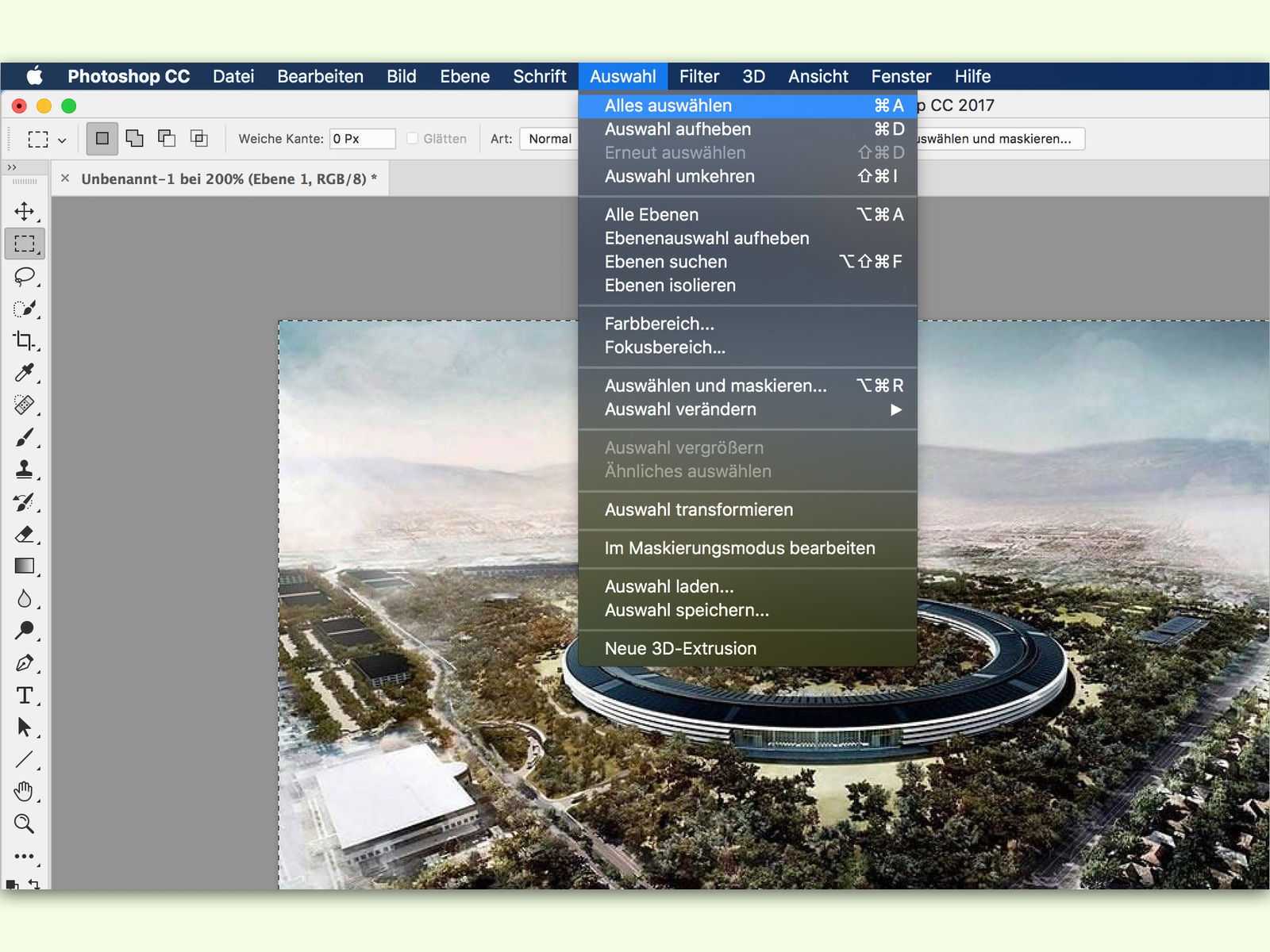
Die Markierung des Bildes erfolgt in einem Photoshop-Dokument entweder über das Menü Auswahl, Alles auswählen. Noch einfacher geht es mit [Strg]+[A] (Windows) oder [command]+[A] (macOS). Über den Befehl Bearbeiten, Auf eine Ebene reduziert kopieren bzw. [Strg]+[Umschalt]+[C] oder [shift]+[command]+[C] wird die gesamte Grafik dann als eine einzige Bitmap kopiert.
Danach wird die Auswahl in der Photoshop-Grafik nicht mehr benötigt. Sie lässt sich dann mit Auswahl, Auswahl aufheben oder Drücken von [Strg]+[D] oder [command]+[D] wieder zurücksetzen.
Moderne Alternativen in Photoshop 2026
In den aktuellen Photoshop-Versionen gibt es zusätzliche Wege, Bildinhalt effizient zu kopieren. Der neue „Exportieren“-Dialog unter Datei > Exportieren bietet erweiterte Optionen für das direkte Kopieren in die Zwischenablage. Hier könnt ihr Format und Qualität präzise bestimmen, bevor das Bild kopiert wird.
Besonders praktisch ist die neue „Smart Copy“-Funktion, die automatisch das optimale Format für die Zielanwendung wählt. Aktiviert sie über Bearbeiten > Voreinstellungen > Allgemein > „Intelligentes Kopieren aktivieren“.
Ebenen-basiertes Kopieren
Wenn euer Photoshop-Dokument mehrere Ebenen enthält, gibt es verschiedene Kopier-Strategien:
• Sichtbare Ebenen kopieren: [Strg]+[Umschalt]+[C] kopiert alle sichtbaren Ebenen zusammengefasst
• Einzelne Ebene kopieren: Ebene auswählen, dann [Strg]+[C] für nur diese Ebene
• Aktuelle Ebene duplizieren: Rechtsklick auf Ebene > „Ebene duplizieren“ > „Ziel: Zwischenablage“
Tipps für verschiedene Ausgabeformate
Je nach Zielanwendung solltet ihr unterschiedlich vorgehen:
Für Office-Anwendungen: Das klassische „Auf eine Ebene reduziert kopieren“ funktioniert optimal, da Word, PowerPoint und Excel PNG-ähnliche Daten in der Zwischenablage gut verarbeiten.
Für Webseiten und Social Media: Nutzt den Export-Dialog mit spezifischen Webformaten. Hier könnt ihr direkt JPEG-Qualität oder PNG-Transparenz definieren.
Für andere Bildbearbeitungstools: Kopiert im nativen Photoshop-Format über [Strg]+[C], um maximale Qualität zu erhalten.
Auswahl-Tools für präzises Kopieren
Nicht immer sollt ihr das komplette Bild kopieren. Photoshop 2026 bietet verbesserte Auswahl-Werkzeuge:
• Objekt-Auswahl-Tool: Erkennt automatisch Objekte per KI
• Verbesserte Schnellauswahl: Arbeitet präziser mit Kanten
• Motivauswahl: Ein Klick für komplexe Freisteller
Nach der Auswahl kopiert ihr gezielt mit [Strg]+[C], um nur die markierten Bereiche zu übertragen.
Problemlösung bei Copy-Paste-Problemen
Falls das Kopieren nicht funktioniert:
- Zwischenablage leeren: Bearbeiten > Zwischenablage leeren > Alle
- Farbmodus prüfen: RGB funktioniert universeller als CMYK
- Bildgröße reduzieren: Sehr große Dateien können Probleme verursachen
- Neustart der Anwendung: Hilft bei hartnäckigen Zwischenablage-Bugs
Effizienz-Boost durch Aktionen
Für wiederkehrende Kopier-Vorgänge lohnen sich Photoshop-Aktionen. Zeichnet eine Aktion auf, die eure bevorzugte Kopier-Methode ausführt, und weist ihr einen Shortcut zu. So könnt ihr komplexe Kopier-Workflows mit einem Tastendruck ausführen.
Der Umgang mit der Zwischenablage in Photoshop hat sich über die Jahre verfeinert, aber die Grundprinzipien bleiben bestehen. Welche Methode ihr wählt, hängt von eurem Workflow und den Zielanwendungen ab.
Zuletzt aktualisiert am 04.04.2026



