

Wie andere Browser kann auch Edge sich merken, mit welchen Logins und Passwörtern ihr euch auf Webseiten anmeldet. Ist diese Funktion aktiviert, kann die Liste aller gespeicherten Anmelde-Daten auch manuell eingesehen werden. Das ist etwa dann praktisch, wenn ihr ein bestimmtes Kennwort vergessen habt und gern nachschlagen möchtet.
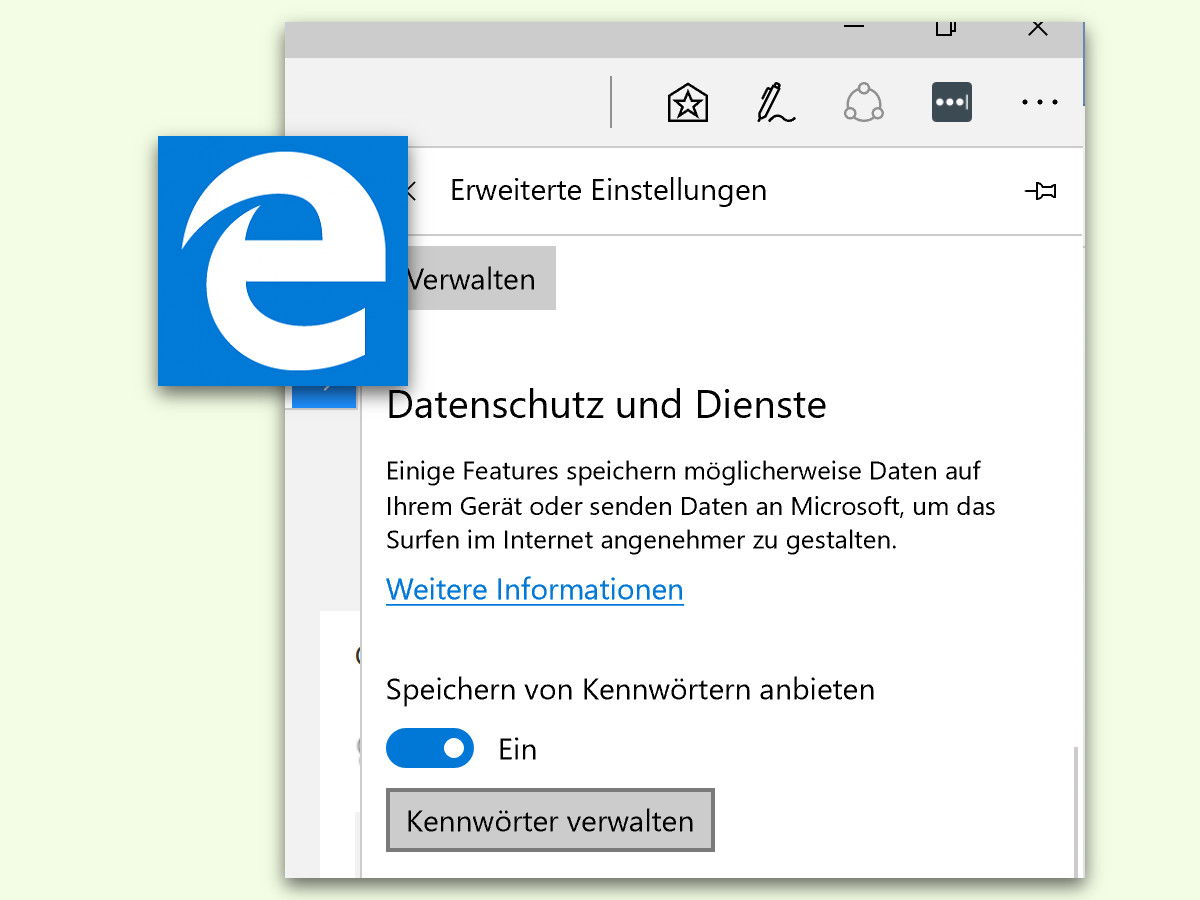
Zuerst im Edge-Browser auf das Drei-Punkte-Menü zugreifen und dort die Einstellungen aufrufen. In der linken Seitenleiste findet ihr den Bereich Profile und dort Kennwörter. Hier könnt ihr die Funktion zum automatischen Speichern von Kennwörtern aktivieren oder deaktivieren. Meldet ihr euch danach auf einer Website an, fragt Edge direkt in der Adressleiste nach, ob das Kennwort gespeichert werden soll.
Direkt in diesem Kennwörter-Bereich findet sich auch die komplette Verwaltung eurer gespeicherten Anmelde-Informationen. Über die Liste könnt ihr alle hinterlegten Login-Daten einsehen, bearbeiten oder löschen. Besonders praktisch: Die integrierte Suchfunktion hilft dabei, schnell bestimmte Websites oder Accounts zu finden.
Sicherheitsfeatures nutzen
Edge bietet mittlerweile deutlich mehr als nur das simple Speichern von Passwörtern. Der integrierte Passwort-Monitor überprüft eure gespeicherten Kennwörter kontinuierlich auf Datenlecks und warnt euch, wenn eines eurer Passwörter in einer Sicherheitsverletzung aufgetaucht ist. Diese Funktion greift auf Microsofts umfangreiche Datenbank kompromittierter Zugangsdaten zurück.
Zusätzlich analysiert Edge die Stärke eurer Passwörter und kennzeichnet schwache oder mehrfach verwendete Kennwörter. In den Kennwort-Einstellungen seht ihr eine übersichtliche Aufschlüsselung: wie viele eurer Passwörter als schwach, wiederverwendet oder kompromittiert eingestuft werden.
Passwort-Generator nutzen
Besonders hilfreich ist der eingebaute Passwort-Generator. Wenn ihr euch für einen neuen Dienst registriert oder ein bestehendes Passwort ändern wollt, schlägt Edge automatisch sichere Kennwörter vor. Diese bestehen aus einer Kombination von Groß- und Kleinbuchstaben, Zahlen und Sonderzeichen und sind standardmäßig 15 Zeichen lang.
Um ein neues sicheres Passwort zu erstellen, klickt einfach in ein Passwort-Feld auf einer Website. Edge zeigt dann ein Schlüssel-Symbol an, über das ihr ein automatisch generiertes, sicheres Kennwort einfügen könnt.
Synchronisation zwischen Geräten
Alle gespeicherten Passwörter synchronisiert Edge automatisch zwischen euren Geräten, sofern ihr mit eurem Microsoft-Konto angemeldet seid. Das bedeutet: Speichert ihr ein Passwort am Desktop-PC, steht es auch auf eurem Laptop, Smartphone oder Tablet zur Verfügung.
Die Synchronisation läuft verschlüsselt ab. Microsoft kann eure Passwörter nicht einsehen, da sie bereits auf eurem Gerät verschlüsselt werden, bevor sie in die Cloud wandern. Ihr könnt die Synchronisation in den Edge-Einstellungen unter „Profile > Synchronisierung“ konfigurieren.
Import und Export von Passwörtern
Falls ihr von einem anderen Browser zu Edge wechselt, könnt ihr eure bestehenden Passwörter problemlos importieren. Edge unterstützt den Import aus Chrome, Firefox, Safari und anderen gängigen Browsern. Geht dazu in die Kennwort-Einstellungen und klickt auf „Kennwörter importieren“.
Umgekehrt ist auch ein Export möglich: Über „Kennwörter exportieren“ könnt ihr alle gespeicherten Login-Daten als CSV-Datei sichern. Das ist besonders nützlich für Backups oder den Wechsel zu einem anderen Passwort-Manager.
Alternative: Externe Passwort-Manager
Obwohl Edge einen soliden Passwort-Manager mitbringt, bieten spezialisierte Tools wie 1Password, Bitwarden oder Dashlane oft erweiterte Funktionen. Diese können beispielsweise auch Kreditkartendaten, sichere Notizen oder Identitätsinformationen verwalten.
Edge arbeitet nahtlos mit den meisten externen Passwort-Managern zusammen. Deren Browser-Erweiterungen integrieren sich problemlos und können parallel zum Edge-eigenen System genutzt werden. In den Einstellungen könnt ihr dann wählen, welcher Dienst als Standard für das automatische Ausfüllen verwendet werden soll.
Datenschutz und Sicherheit
Wichtig zu wissen: Alle gespeicherten Passwörter sind durch euer Windows-Benutzerkonto oder euer Microsoft-Konto geschützt. Ohne entsprechende Authentifizierung können Dritte nicht auf eure Login-Daten zugreifen.
Trotzdem solltet ihr vorsichtig sein, wenn ihr Edge an öffentlichen oder geteilten Computern nutzt. In den Datenschutz-Einstellungen könnt ihr festlegen, dass Edge beim Schließen automatisch alle gespeicherten Passwörter für die aktuelle Sitzung löscht.
Für maximale Sicherheit empfiehlt es sich außerdem, Windows Hello oder eine andere Form der biometrischen Authentifizierung zu aktivieren. Dann sind eure Passwörter zusätzlich durch Fingerabdruck, Gesichtserkennung oder PIN geschützt.
Zuletzt aktualisiert am 03.04.2026



