

Das Notizen-Feature in Windows hat sich seit Windows 10 deutlich weiterentwickelt. Während früher über das Info-Center schnell Notizen angelegt werden konnten, bietet Windows 11 heute noch elegantere Wege – und natürlich könnt ihr nach wie vor alternative Dienste wie Google Keep, Notion oder Obsidian einbinden.
In Windows 11 ist das Info-Center durch das neue Benachrichtigungscenter ersetzt worden, das deutlich aufgeräumter daherkommt. Die Notiz-Funktion findet ihr jetzt über verschiedene Wege: Entweder über die Taskleiste, über Tastenkürzel oder direkt über das Startmenü.
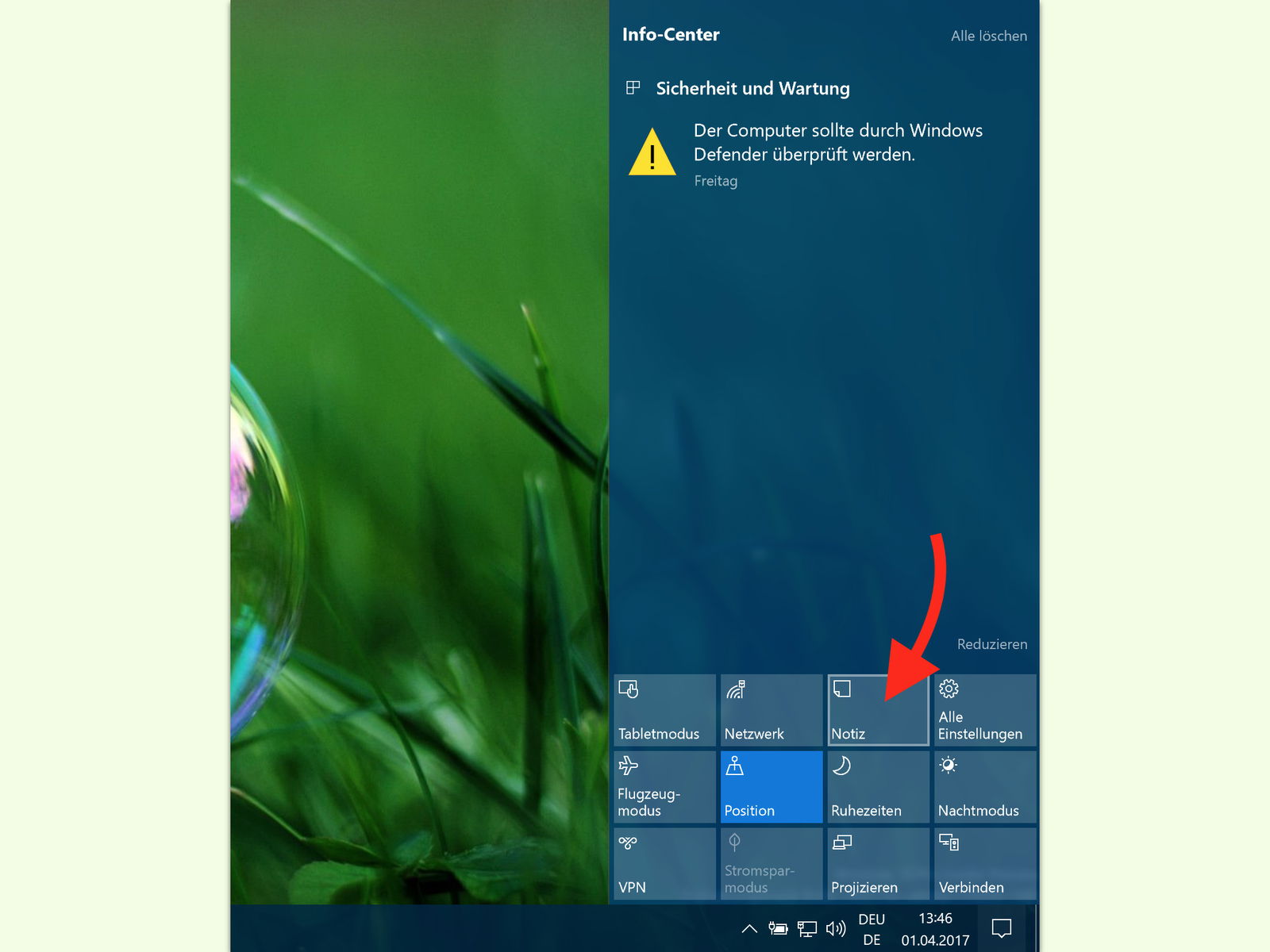
Windows 11: Notiz-Apps über Schnellaktionen einrichten
Die moderne Variante läuft über die Schnelleinstellungen in Windows 11. Drückt [Win]+[A] um das Benachrichtigungscenter zu öffnen. Dort findet ihr den Bereich „Schnelleinstellungen“ mit verschiedenen Kacheln. Diese könnt ihr anpassen, indem ihr auf das Stift-Symbol klickt.
Über „Hinzufügen“ könnt ihr neue Schnellaktionen einrichten. Dabei stehen euch verschiedene Optionen zur Verfügung, darunter auch eine für Notizen. Allerdings ist diese Methode weniger flexibel als die Registry-Lösung.
Registry-Hack für maximale Flexibilität
Wer mehr Kontrolle möchte, greift nach wie vor zur Registry – das funktioniert auch in Windows 11. Der Pfad hat sich leicht geändert, das Prinzip bleibt aber gleich.
Drückt [Win]+[R], gebt regedit ein und bestätigt mit OK. Navigiert zu:
HKEY_CURRENT_USERSoftwareMicrosoftWindowsCurrentVersionExplorerAdvanced
Hier könnt ihr einen neuen DWORD-Wert namens „TaskbarQuickNote“ erstellen und diesem verschiedene Werte zuweisen:
– 0 = Standard Windows Notizen
– 1 = Weiterleitung an benutzerdefinierten Dienst
Für die Weiterleitung müsst ihr zusätzlich einen String-Wert „QuickNoteTarget“ anlegen und dort die gewünschte URL oder Anwendung eintragen.
Beliebte Alternativen 2026
Die Notiz-Landschaft hat sich stark gewandelt. Hier sind die aktuell populärsten Optionen:
Google Keep bleibt ein Klassiker. Tragt einfach https://keep.google.com/ ein. Keep synchronisiert nahtlos zwischen allen Geräten und bietet praktische Features wie Standort-basierte Erinnerungen.
Notion hat sich zum Powerhouse für Produktivität entwickelt. Mit https://notion.so/ oder der Desktop-App notion:// öffnet ihr direkt eure Workspace. Besonders praktisch für komplexere Notizen und Projekte.
Obsidian ist der Geheimtipp für vernetzte Notizen. Die Desktop-App lässt sich über obsidian://new direkt zu einer neuen Notiz verlinken. Perfect für alle, die ihre Gedanken verknüpfen möchten.
Microsoft OneNote integriert sich natürlich perfekt. Nutzt onenote://quicknote für eine direkte Schnellnotiz oder ms-onenote:// für die Hauptanwendung.
Moderne Alternativen ohne Registry
Wer sich nicht an der Registry zu schaffen machen möchte, hat heute mehr Optionen:
PowerToys von Microsoft bietet einen praktischen „Quick Accent“ und andere Tools, die sich gut für Notizen eignen. Das Tool lässt sich über [Win]+[Leertaste] aufrufen und bietet Schnellzugriff auf verschiedene Funktionen.
AutoHotkey-Scripts ermöglichen es, beliebige Tastenkombinationen für den direkten Aufruf eurer Lieblings-Notiz-App zu definieren. Ein einfaches Script wie:
#n::Run "https://keep.google.com"
öffnet Google Keep über [Win]+[N].
Taskleiste anpassen
In Windows 11 könnt ihr auch direkt über die Taskleiste arbeiten. Pinnt eure Notiz-App dort an und weist ihr über die Eigenschaften einen Tastaturshortcut zu. Rechtskick auf das Icon, dann „Eigenschaften“ und im Feld „Tastenkombination“ euer Wunschkürzel eingeben.
Browser-Integration nutzen
Viele moderne Notiz-Dienste bieten Progressive Web Apps (PWA). Diese könnt ihr über euren Browser installieren und sie verhalten sich wie native Desktop-Apps. Edge und Chrome unterstützen das über das Drei-Punkte-Menü unter „Apps“ → „Diese Seite als App installieren“.
Der Vorteil: Diese Apps starten schneller als der Browser und fühlen sich nativer an. Gleichzeitig bleiben alle Daten synchron, da sie auf der Web-Version basieren.
Sicherheitshinweis
Bei Registry-Änderungen solltet ihr vorher ein Backup erstellen. Drückt [Win]+[R], gebt regedit ein und exportiert über „Datei“ → „Exportieren“ den entsprechenden Zweig. So könnt ihr bei Problemen alles rückgängig machen.
Alternativ erstellt Windows automatisch Wiederherstellungspunkte vor größeren Änderungen. Diese findet ihr unter „Systemsteuerung“ → „System“ → „Systemschutz“.
Die Integration alternativer Notiz-Dienste wird immer einfacher – sei es über Registry-Tricks, moderne Tools wie PowerToys oder einfach über clevere Shortcuts. Probiert aus, was zu eurem Workflow passt.
Zuletzt aktualisiert am 03.04.2026



