

Windows 11 zeigt standardmäßig Erinnerungen an, wenn ein Freund oder Familienmitglied in der Kontaktliste Geburtstag hat. Diese Benachrichtigungen können praktisch sein, aber nicht jeder möchte konstant an Geburtstage erinnert werden. Wer diese Hinweise als störend empfindet, kann sie mit wenigen Klicks deaktivieren.
Die Geburtstags-Erinnerungen stammen aus den mit Windows synchronisierten Kalender-Accounts wie Outlook, Gmail oder anderen Cloud-Diensten. Diese Dienste erstellen automatisch einen separaten Geburtstags-Kalender basierend auf den Kontaktinformationen.
Geburtstags-Erinnerungen in der Kalender-App deaktivieren
Der einfachste Weg führt über die Kalender-App von Windows. Startet zunächst die Kalender-App über das Startmenü oder durch Eingabe von „Kalender“ in die Windows-Suche. Die App zeigt alle eingerichteten Kalender-Accounts an, etwa von Outlook.com, Gmail oder Exchange.
Am unteren Rand der Kalender-App seht ihr alle eingerichteten Accounts und deren Unterkalender. Falls die Liste nicht sichtbar ist, klickt auf das Hamburger-Menü (drei horizontale Striche) in der oberen linken Ecke. Hier werden alle Kalender-Quellen aufgelistet.
Unter dem jeweiligen Account-Namen (beispielsweise „Outlook“ oder „Google“) findet sich meist ein separater Kalender namens „Geburtstage“, „Birthdays“ oder „Jahrestage“. Dieser Kalender ist für die automatischen Geburtstags-Erinnerungen verantwortlich.
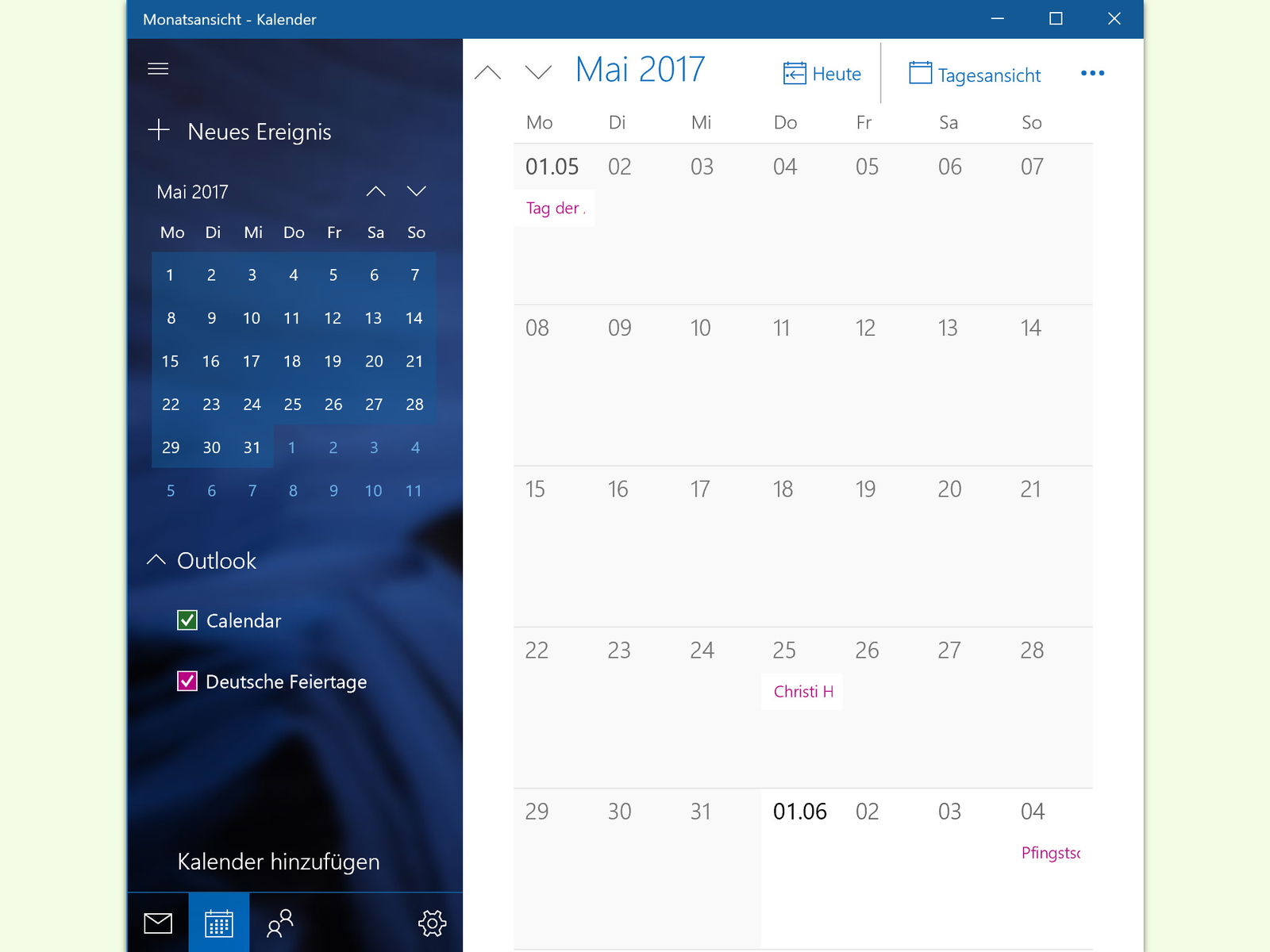
Um die Erinnerungen zu stoppen, entfernt einfach den Haken vor diesem Geburtstags-Kalender. Der Kalender wird dadurch ausgeblendet und generiert keine Benachrichtigungen mehr. Die Kontaktdaten bleiben dabei vollständig erhalten – nur die automatischen Erinnerungen verschwinden.
Alternative: Benachrichtigungen in Windows 11 anpassen
Wer die Geburtstage im Kalender behalten, aber keine Pop-up-Benachrichtigungen erhalten möchte, kann dies über die Windows-Einstellungen regeln. Öffnet die Einstellungen über Windows-Taste + I und navigiert zu „System“ > „Benachrichtigungen“.
Hier könnt ihr unter „Benachrichtigungen von Apps und anderen Absendern“ gezielt die Kalender-App finden und deren Benachrichtigungen deaktivieren. Alternativ lasst ihr die Benachrichtigungen aktiv, deaktiviert aber nur die Banner-Anzeige oder Sounds.
Für Microsoft 365 und Outlook-Nutzer
Wer Outlook als Haupt-E-Mail-Client nutzt, kann die Geburtstags-Erinnerungen auch direkt dort verwalten. In Outlook 2021 und Microsoft 365 findet sich unter „Datei“ > „Optionen“ > „Kalender“ die Einstellung „Standarderinnerungen“. Hier lassen sich separate Regeln für Geburtstage definieren oder diese komplett deaktivieren.
Bei der Web-Version von Outlook (outlook.com) klickt ihr im Kalender-Bereich auf „Kalender verwalten“ und könnt dort den Geburtstags-Kalender ein- oder ausblenden.
Für Google-Kalender-Nutzer
Falls ihr Google-Kalender mit Windows synchronisiert, erfolgt die Konfiguration über die Google-Kalender-Webseite. Meldet euch bei calendar.google.com an und sucht in der linken Seitenleiste nach „Geburtstage“. Mit einem Klick auf die drei Punkte neben diesem Kalendereintrag könnt ihr ihn ausblenden oder die Benachrichtigungseinstellungen anpassen.
Selektive Deaktivierung möglich
Ein Vorteil der Kalender-Methode: Ihr müsst nicht alle Geburtstags-Erinnerungen deaktivieren. Einzelne Geburtstage lassen sich auch manuell aus dem Kalender entfernen oder deren Erinnerungen individuell anpassen. Klickt dazu auf einen konkreten Geburtstags-Termin und wählt „Bearbeiten“ oder „Löschen“.
Für wichtige Termine könnt ihr auch eigene Kalender-Einträge mit benutzerdefinierten Erinnerungszeiten erstellen. So habt ihr die volle Kontrolle darüber, wann und wie ihr an Geburtstage erinnert werden möchtet.
Fazit: Ruhe vor automatischen Erinnerungen
Die Deaktivierung von Geburtstags-Erinnerungen in Windows 11 ist unkompliziert und reversibel. Je nach Arbeitsweise könnt ihr zwischen kompletter Deaktivierung, selektiver Ausblendung oder angepassten Benachrichtigungsregeln wählen. So behaltet ihr die Kontrolle über euren digitalen Alltag und werdet nur dann an Termine erinnert, wenn ihr es wirklich möchtet.
Zuletzt aktualisiert am 03.04.2026



