

DLL-Dateien sind das Rückgrat von Windows-Systemen – sie enthalten wichtige Funktionen, die von einem oder mehreren Programmen gleichzeitig genutzt werden. Wer herausfinden will, welche Anwendungen auf eine bestimmte DLL-Datei zugreifen, kann auf bewährte kostenlose Tools zurückgreifen, die auch 2026 noch unverzichtbar für System-Analyse und Troubleshooting sind.
LoadedDLLsView: Der Klassiker für DLL-Analyse
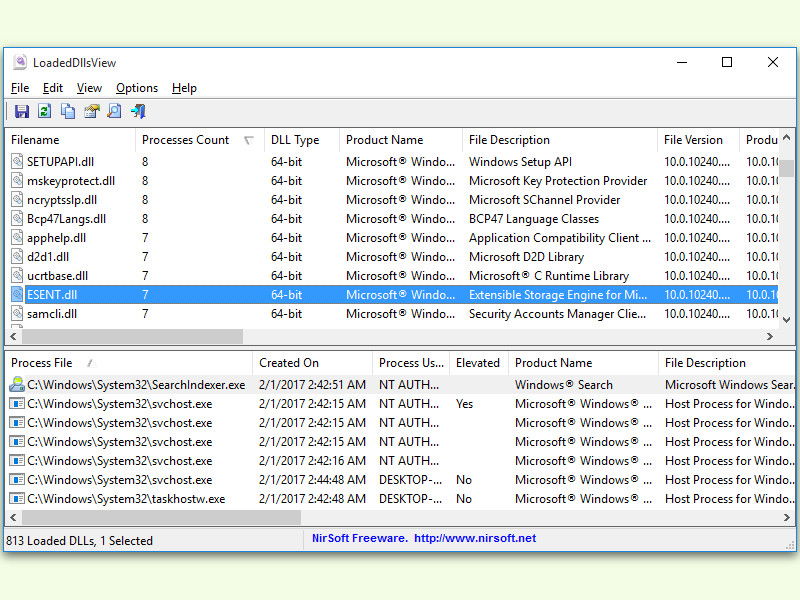
LoadedDLLsView von NirSoft zeigt detailliert, welche DLL-Dateien aktuell im System geladen sind – und gibt dabei präzise an, welche Programme bzw. Prozesse darauf zugreifen. Das Tool funktioniert auch unter Windows 11 24H2 und den neuesten Windows Server-Versionen einwandfrei. Nach dem Start dauert es wenige Sekunden, bis die umfassende Liste geladen ist.
Für jede DLL-Datei seht ihr auf einen Blick: Anzahl der zugreifenden Prozesse, Architektur (32-Bit, 64-Bit oder ARM64 für moderne Surface-Geräte), Entwickler-Information, Versionsnummer, offiziellen Namen und Speicherort. Besonders praktisch ist die Filterfunktion, mit der ihr gezielt nach bestimmten DLLs suchen könnt. Die Tastenkombination [Strg]+[Q] startet eine Schnellsuche durch alle geladenen Bibliotheken.
Process Explorer: Microsoft’s mächtige Alternative
Microsoft’s Process Explorer hat sich zu einem unverzichtbaren Tool entwickelt und bietet seit den neuesten Updates eine noch detailliertere DLL-Analyse. Das Tool zeigt nicht nur, welche DLLs ein Prozess nutzt, sondern auch deren Abhängigkeiten und potenzielle Sicherheitsrisiken. Besonders wertvoll: die Integration von VirusTotal-Checks, die verdächtige Bibliotheken sofort identifiziert.
Ihr könnt Process Explorer direkt von Microsoft herunterladen und ohne Installation nutzen. Ein Doppelklick auf jeden Prozess öffnet die DLL-Liste mit allen geladenen Bibliotheken. Die Farbcodierung hilft dabei, signierte von unsignierten DLLs zu unterscheiden – ein wichtiger Sicherheitsaspekt in Zeiten zunehmender Malware.
PowerShell für Profis: Get-Process mit DLL-Details
Erfahrene Nutzer können auch PowerShell-Kommandos nutzen, um DLL-Informationen abzurufen. Der Befehl Get-Process | Select-Object ProcessName, Modules listet alle Prozesse mit ihren geladenen Modulen auf. Für detailliertere Analysen eignet sich: Get-Process -Name "prozessname" | Select-Object -ExpandProperty Modules.
Diese Methode ist besonders nützlich für Skripte und automatisierte Systemanalysen. PowerShell 7.x bietet dabei erweiterte Formatierungsoptionen und bessere Performance bei großen Modulmengen.
Praktische Anwendungsfälle
DLL-Analyse ist nicht nur für Entwickler interessant. Häufige Einsatzgebiete sind:
- Fehlerdiagnose: Wenn Programme abstürzen, zeigen diese Tools oft problematische oder veraltete DLLs
- Sicherheitsüberprüfung: Unbekannte oder unsignierte DLLs können auf Malware hinweisen
- Performance-Optimierung: Mehrfach geladene DLLs belasten unnötig den Arbeitsspeicher
- Kompatibilitätsprüfung: Bei Software-Updates lassen sich DLL-Konflikte vorab erkennen
Moderne Herausforderungen: ARM64 und Hybrid-Systeme
2026 bringen neue Windows-Geräte mit ARM64-Prozessoren zusätzliche Komplexität. Viele Systeme laufen im Hybrid-Modus und nutzen sowohl x86-, x64- als auch ARM64-DLLs parallel. Die genannten Tools haben ihre Unterstützung entsprechend erweitert und zeigen klar an, welche Architektur eine DLL verwendet.
Besonders bei der Emulation von x86-Software auf ARM-Hardware entstehen interessante DLL-Ketten, die sich mit diesen Tools detailliert nachvollziehen lassen.
Tipp für den Alltag
Erstellt euch Bookmarks für LoadedDLLsView und Process Explorer – beide Tools sollten in keinem Administrator-Toolkit fehlen. Sie helfen nicht nur bei akuten Problemen, sondern geben auch wertvollen Einblick in die Arbeitsweise eurer installierten Software.
Für regelmäßige Systemanalysen könnt ihr auch Snapshots erstellen und vergleichen, um Veränderungen im DLL-Bestand zu erkennen. Das ist besonders nach Software-Installationen oder Windows-Updates hilfreich.
https://www.nirsoft.net/utils/loaded_dll_view.html
Zuletzt aktualisiert am 03.04.2026



