

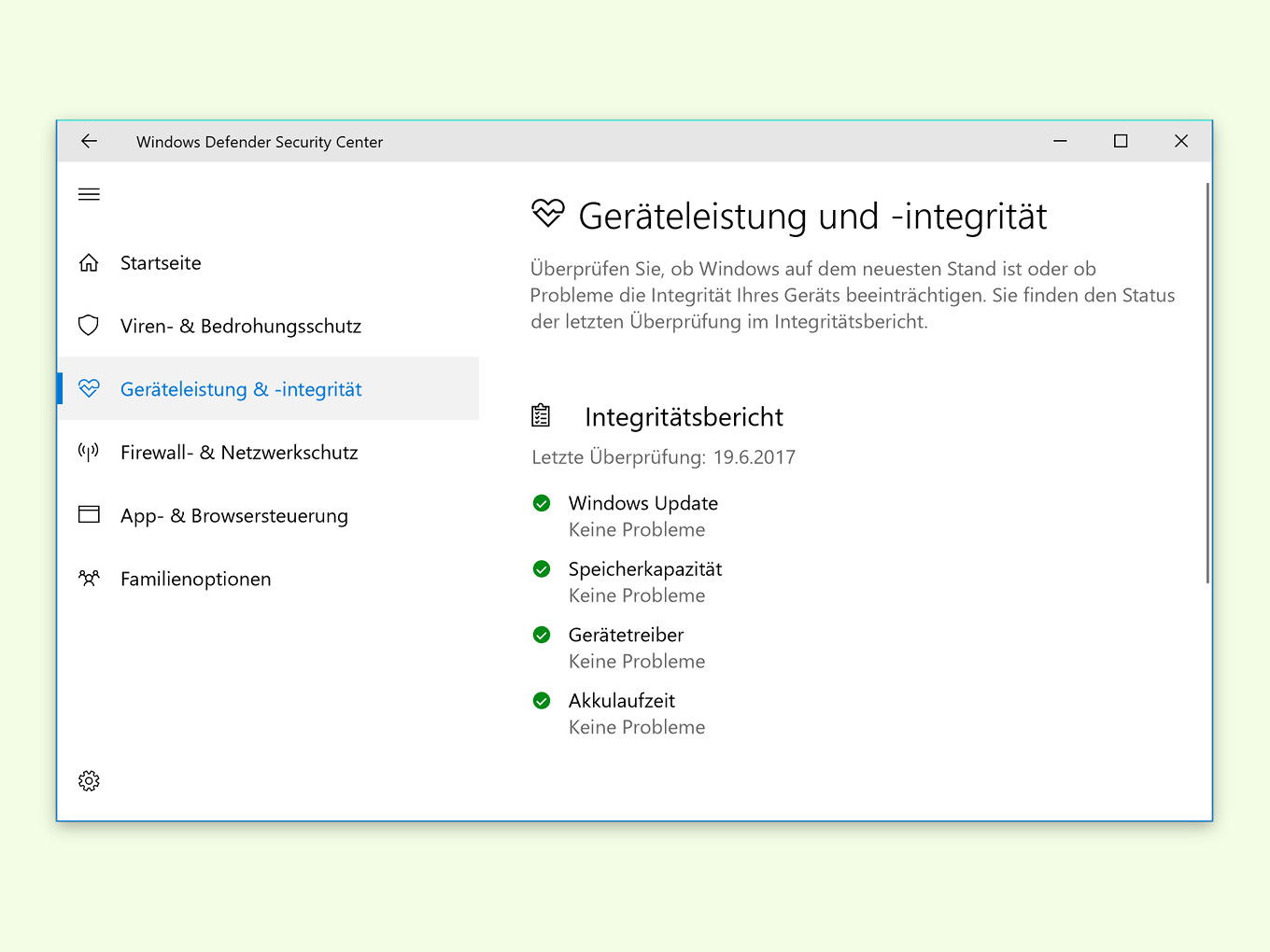
Microsoft Defender für Windows 11 und Windows 10 bietet einen umfassenden Überblick über die Sicherheit und Leistung eures Systems. Im Bereich „Geräteleistung & -integrität“ erhaltet ihr detaillierte Informationen über den Zustand des PCs. Doch was tun, wenn dieser wichtige Bericht plötzlich nicht verfügbar ist oder nur Fehlermeldungen angezeigt werden?
Das Problem tritt häufiger auf als gedacht und lässt sich meist auf Berechtigungsprobleme mit dem PerfLogs-Ordner zurückführen. Die gute Nachricht: Die Lösung ist einfacher als die meisten denken.
Der klassische Lösungsweg über Ordnerberechtigungen
Öffnet zunächst den Windows Explorer und navigiert zu eurem Systemlaufwerk C:. Dort sucht ihr nach dem Ordner PerfLogs. Macht einen Rechtsklick darauf und wählt Eigenschaften aus dem Kontextmenü.
Im Eigenschaften-Dialog klickt ihr auf den Reiter Sicherheit und dann auf Erweitert. Hier müsst ihr den Besitzer des Ordners ändern. Klickt auf „Ändern“ neben dem Besitzer-Eintrag und gebt als neuen Namen Administrator ein. Bestätigt den Namen durch einen Klick auf Namen überprüfen. Windows sollte den Namen automatisch vervollständigen. Übernehmt die Änderungen mit OK.
Stellt sicher, dass die Option „Besitzer von Untercontainern und Objekten ersetzen“ aktiviert ist, bevor ihr die Einstellungen speichert. Dies gewährleistet, dass die Berechtigungen auch für alle Unterordner gelten.
Wenn der PerfLogs-Ordner fehlt
Falls ihr keinen Ordner namens PerfLogs finden könnt, ist dieser möglicherweise nie erstellt worden oder wurde versehentlich gelöscht. Kein Problem – Windows kann ihn automatisch neu erstellen.
Drückt die Tastenkombination [Win]+[R], um das Ausführen-Dialog zu öffnen. Gebt dort folgenden Befehl ein: perfmon /report. Nach einem Klick auf OK startet Windows die Systemdiagnose und erstellt automatisch einen neuen Leistungsbericht.
Dieser Vorgang dauert normalerweise etwa 60 Sekunden. Windows sammelt dabei Informationen über Systemleistung, Hardware-Konfiguration und mögliche Probleme. Nach Abschluss wird der PerfLogs-Ordner automatisch erstellt, falls er nicht vorhanden war.
Erweiterte Problembehandlung für hartnäckige Fälle
Sollten die obigen Schritte nicht ausreichen, gibt es weitere Lösungsansätze. Öffnet die Eingabeaufforderung als Administrator und führt folgenden Befehl aus: sfc /scannow. Dieser System File Checker repariert beschädigte Systemdateien, die möglicherweise die Defender-Berichte beeinträchtigen.
Alternativ könnt ihr den DISM-Befehl verwenden: DISM /Online /Cleanup-Image /RestoreHealth. Dieser repariert das Windows-Image und kann tieferliegende Probleme beheben, die Standard-Reparaturtools übersehen.
Windows 11 spezifische Besonderheiten
Unter Windows 11 hat Microsoft die Defender-Oberfläche überarbeitet. Der Bereich „Geräteleistung & -integrität“ ist nun prominenter in der Windows-Sicherheit platziert. Die Berichte sind detaillierter und bieten mehr Kontext zu erkannten Problemen.
Bei Windows 11 22H2 und neueren Versionen werden zusätzlich Informationen über Smart App Control und Enhanced Phishing Protection angezeigt. Diese neuen Sicherheitsfeatures benötigen ebenfalls Zugriff auf die PerfLogs-Daten.
Präventive Maßnahmen
Um zukünftige Probleme zu vermeiden, empfiehlt es sich, regelmäßig die Windows-Updates zu installieren. Microsoft behebt kontinuierlich Bugs im Defender und verbessert die Kompatibilität mit verschiedenen Hardware-Konfigurationen.
Überprüft außerdem eure Antivirus-Software von Drittanbietern. Manche Programme blockieren den Zugriff auf Systemordner wie PerfLogs, was zu den beschriebenen Problemen führen kann.
Wenn nichts hilft: Der Reset-Weg
Als letzte Option könnt ihr Windows Defender komplett zurücksetzen. Öffnet PowerShell als Administrator und führt aus: Get-AppxPackage Microsoft.SecHealthUI -AllUsers | Reset-AppxPackage. Dies setzt die Defender-App auf Werkseinstellungen zurück, ohne andere Systemeinstellungen zu beeinträchtigen.
Anschließend startet Windows neu und versucht erneut, den Defender-Bericht aufzurufen. In den meisten Fällen funktioniert die Berichterstattung danach wieder einwandfrei.
Der Defender-Bericht ist ein wichtiges Tool zur Systemüberwachung – mit diesen Schritten läuft er wieder wie geschmiert.
Zuletzt aktualisiert am 02.04.2026



