

Die Sprunglisten in der Windows-Taskleiste gehören zu den praktischsten, aber oft übersehenen Features des Betriebssystems. Über das Kontextmenü der Programm-Icons könnt ihr nicht nur schnell auf kürzlich verwendete Dokumente zugreifen, sondern auch eure wichtigsten Dateien dauerhaft anheften. Was viele nicht wissen: Die Reihenfolge dieser angehefteten Elemente lässt sich gezielt anpassen – auch wenn das nicht ganz so intuitiv funktioniert, wie man es erwarten würde.
So funktionieren Sprunglisten in Windows
Sprunglisten sind seit Windows 7 ein fester Bestandteil der Taskleiste und haben sich bis heute bewährt. Macht einen Rechtsklick auf ein Programm-Symbol in der Taskleiste oder klickt auf den kleinen Pfeil neben dem Symbol, wenn das Programm geöffnet ist. Sofort erscheint eine Liste mit den zuletzt verwendeten Dokumenten dieses Programms.
Bei Office-Anwendungen wie Word oder Excel, aber auch bei Browsern, Mediaplayern oder PDF-Readern sind diese Listen besonders nützlich. Statt mühsam durch Ordner zu navigieren, erreicht ihr eure wichtigsten Dateien mit nur zwei Klicks.
Dateien dauerhaft anheften
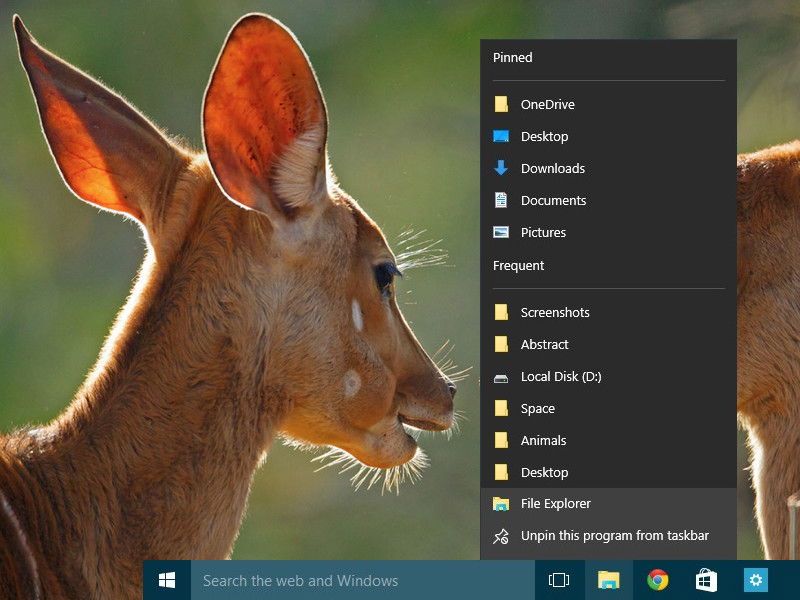
Das eigentliche Power-Feature sind die angehefteten Elemente. Diese bleiben dauerhaft in der Sprungliste stehen, egal wie viele andere Dokumente ihr zwischenzeitlich öffnet. Um eine Datei anzuheften, fahrt einfach mit der Maus über den Eintrag in der Sprungliste und klickt auf das kleine Stecknadel-Symbol, das rechts erscheint.
Die Tücke mit der Reihenfolge
Hier wird es etwas knifflig: Drag-and-Drop funktioniert bei angehefteten Elementen nicht. Windows sortiert die Liste nach dem Zeitpunkt, zu dem die Elemente angeheftet wurden. Die zuletzt angehefteten Dateien landen automatisch am Ende der Liste.
Das bedeutet: Habt ihr bereits mehrere Dokumente angeheftet und wollt die Reihenfolge ändern, müsst ihr alle Einträge zunächst wieder lösen. Dazu klickt ihr erneut auf das Stecknadel-Symbol – diesmal mit einem kleinen X versehen –, um die Anheftung aufzuheben.
Schritt-für-Schritt zur perfekten Reihenfolge
- Sprungliste öffnen: Rechtsklick auf das gewünschte Programm in der Taskleiste
- Alle Anheftungen lösen: Bei jedem angehefteten Element auf das X-Symbol klicken
- Neu anheften: Die Dokumente in der gewünschten Reihenfolge wieder anheften
- Wichtig: Das erste angeheftete Element steht später ganz oben, das letzte ganz unten
Moderne Alternativen und Ergänzungen
Windows 11 hat die Sprunglisten weitgehend unverändert übernommen, aber das Start-Menü um neue Quick-Access-Features erweitert. Die empfohlenen Dateien im Start-Menü zeigen ebenfalls häufig verwendete Dokumente an, allerdings ohne die Möglichkeit zur manuellen Sortierung.
Für Power-User gibt es mittlerweile auch Tools wie „QuickLook“ oder „PowerToys“, die das Datei-Management zusätzlich erweitern. Diese ergänzen die klassischen Sprunglisten um weitere praktische Funktionen.
Tipps für die optimale Nutzung
Sortiert eure angehefteten Dateien nach Wichtigkeit oder Häufigkeit der Nutzung. Die obersten Einträge sind am schnellsten zu erreichen. Besonders praktisch: Ihr könnt auch Ordner in manchen Anwendungen anheften, etwa im Windows Explorer.
Bedenkt auch, dass zu viele angeheftete Elemente die Übersichtlichkeit reduzieren. Fünf bis zehn wichtige Dokumente pro Anwendung sind meist völlig ausreichend.
Problemlösung bei hartnäckigen Listen
Manchmal verschwinden Sprunglisten oder funktionieren nicht richtig. Das liegt oft an den Datenschutz-Einstellungen von Windows. Unter Einstellungen → Datenschutz müsst ihr sicherstellen, dass „Zuletzt geöffnete Elemente in Sprunglisten im Startmenü oder in der Taskleiste anzeigen“ aktiviert ist.
Auch ein Neustart des Windows Explorer-Prozesses über den Task-Manager kann helfen, wenn die Listen einmal hängen.
Sprunglisten sind ein mächtiges Tool für alle, die täglich mit denselben Dokumenten arbeiten. Mit der richtigen Sortierung spart ihr euch unzählige Klicks und Suchvorgänge – und arbeitet deutlich effizienter.
Zuletzt aktualisiert am 02.04.2026



