

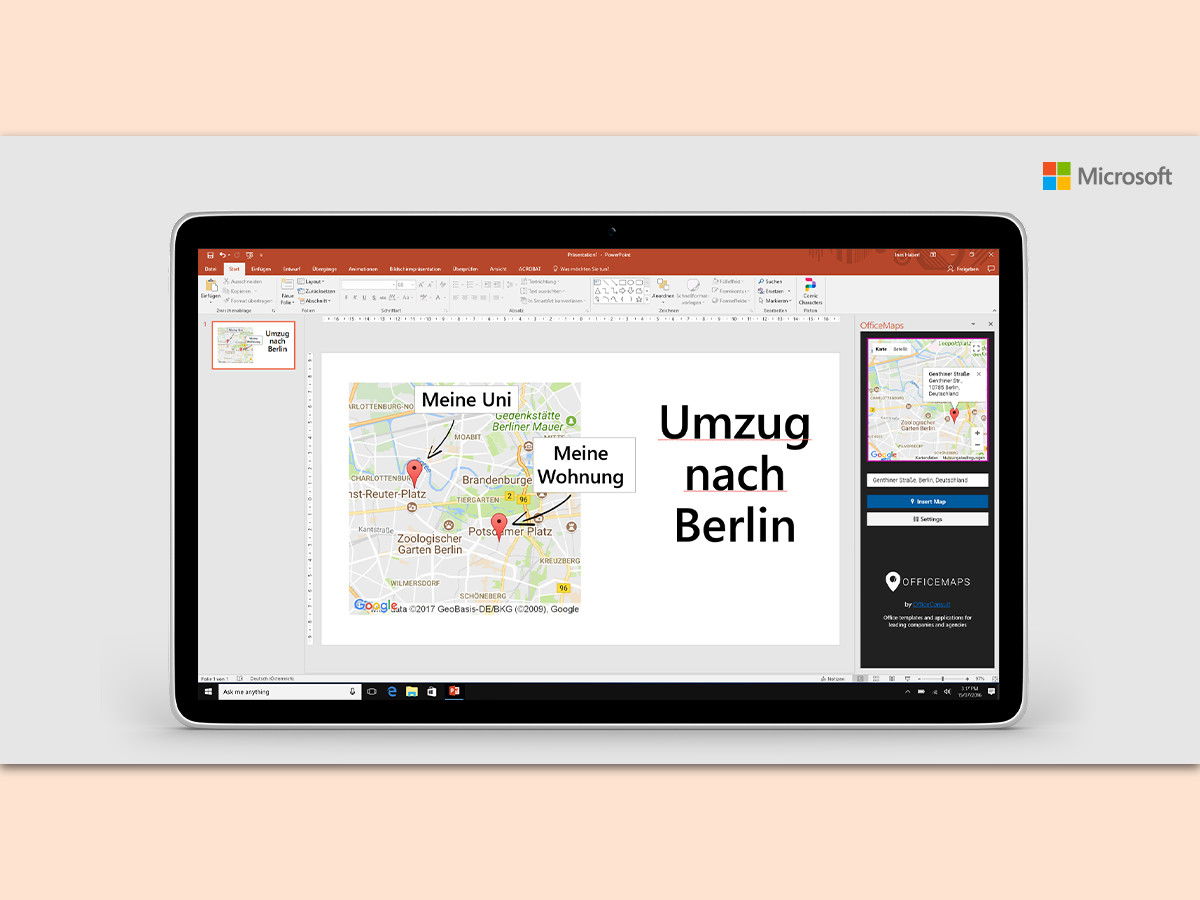
Karten in Präsentationen zu integrieren ist heute einfacher denn je – und das ganz ohne Screenshots von Google Maps oder anderen Kartendiensten. Ob für Firmen-Präsentationen, Einladungen zu Events oder Schulungen: Eine visuelle Darstellung von Standorten macht eure Folien deutlich anschaulicher und professioneller.
Die gute Nachricht: Microsoft hat die Karten-Integration in PowerPoint 2026 deutlich verbessert. Während früher Add-Ins wie OfficeMaps nötig waren, könnt ihr heute direkt über die integrierten Funktionen hochwertige, interaktive Karten einfügen.
Native Karten-Integration in PowerPoint
Seit PowerPoint 365 Version 2024 gibt es eine eingebaute Karten-Funktion, die deutlich mächtiger ist als externe Add-Ins:
- Wechselt zu der Folie, auf der ihr eine Karte einfügen möchtet
- Klickt auf Einfügen > Karte in der Menüleiste
- Wählt zwischen verschiedenen Karten-Stilen: Straßenkarte, Satellitenbild oder hybrid
- Gebt den gewünschten Standort ein oder verwendet GPS-Koordinaten
- Bestimmt den Zoom-Level und Kartenausschnitt
Die integrierten Karten unterstützen auch Markierungen, Routen und sogar mehrere Standorte gleichzeitig. Perfekt für Firmen mit mehreren Niederlassungen oder Event-Touren.
Erweiterte Karten-Add-Ins für Profis
Für anspruchsvollere Anforderungen gibt es weiterhin spezialisierte Add-Ins. Das bewährte OfficeMaps wurde 2025 durch „PowerMaps Pro“ abgelöst und bietet erweiterte Features:
- Nach der Installation aus dem Microsoft AppSource Store wird in einer beliebigen Präsentation zu der gewünschten Folie gewechselt
- Klickt auf Einfügen > Add-Ins > PowerMaps Pro
- Wählt den Standort und zusätzliche Optionen wie Wetter-Overlay, Verkehrslage oder 3D-Ansicht
KI-gestützte Standort-Vorschläge
Ein echtes Highlight ist die neue KI-Integration in PowerPoint 2026: Copilot kann automatisch passende Standorte für eure Präsentation vorschlagen. Erwähnt ihr beispielsweise „Meeting in Berlin“ im Text, schlägt die KI relevante Karten-Einfügungen vor – inklusive nahegelegener Hotels, Restaurants oder Verkehrsanbindungen.
Datenschutz und Offline-Nutzung
Wichtiger Hinweis für Firmen: Die neuen Karten-Features funktionieren standardmäßig über Microsoft-Server. In den Datenschutz-Einstellungen könnt ihr jedoch auf lokale Kartendaten umstellen, wenn sensible Standorte nicht extern übertragen werden sollen.
Für Offline-Präsentationen empfiehlt es sich, die Karten vor dem Event zu laden. PowerPoint speichert diese dann lokal in der Datei – praktisch für Präsentationen ohne Internetverbindung.
Mobile Optimierung
Auch auf Tablets und Smartphones funktionieren die Karten-Features problemlos. PowerPoint Mobile unterstützt seit 2025 ebenfalls die Karten-Integration, sodass ihr auch unterwegs schnell Standorte zu euren Folien hinzufügen könnt.
Tipps für professionelle Karten
• Verwendet einheitliche Karten-Stile für ein stimmiges Design
• Achtet auf ausreichenden Kontrast zwischen Karte und Text
• Bei mehreren Standorten: Nummeriert die Marker für bessere Übersicht
• Nutzt die Animations-Features für dynamische Zoom-Effekte
• Testet die Darstellung auf verschiedenen Bildschirmgrößen
Alternative Tools
Neben PowerPoint bieten auch andere Präsentations-Tools ähnliche Features: Canva Pro hat 2025 eine Karten-Funktion eingeführt, Prezi unterstützt interaktive Karten-Zooms und Google Slides integriert natürlich nahtlos mit Google Maps.
Für spezielle Anforderungen wie Immobilien-Präsentationen oder Reise-Planungen gibt es auch branchenspezifische Add-Ins, die deutlich mehr Details und Customization-Optionen bieten.
Fazit: Karten in Präsentationen einzufügen ist 2026 so einfach wie nie zuvor. Die nativen PowerPoint-Features reichen für die meisten Anwendungsfälle völlig aus, während spezialisierte Add-Ins für Profi-Anforderungen zusätzliche Möglichkeiten bieten.
Zuletzt aktualisiert am 01.04.2026



