

Beim Eintippen von Notizen, die sich auf andere Notizen beziehen, ist es praktischer, wenn ihr die entsprechenden Seiten im OneNote-Notizbuch direkt anklicken könnt. Solche internen Verknüpfungen lassen sich direkt beim Eintippen der Notizen anlegen – und das funktioniert sowohl in der Desktop-Version als auch in OneNote für Microsoft 365.
Um auf eine andere Seite im gleichen OneNote-Notizbuch zu verweisen, müsst ihr beim Schreiben einer Notiz nur zwei öffnende eckige Klammern eingeben, dann den Namen der Zielseite für die Verknüpfung. Schließlich wird der Link durch zwei schließende eckige Klammern vervollständigt: [[Ziel der Verknüpfung]]
Sodann erkennt OneNote, dass ein Link eingegeben werden soll, und erstellt die Zielseite gegebenenfalls automatisch. Das ist besonders praktisch, wenn ihr spontan eine neue Seite erstellen möchtet, ohne den Schreibfluss zu unterbrechen.
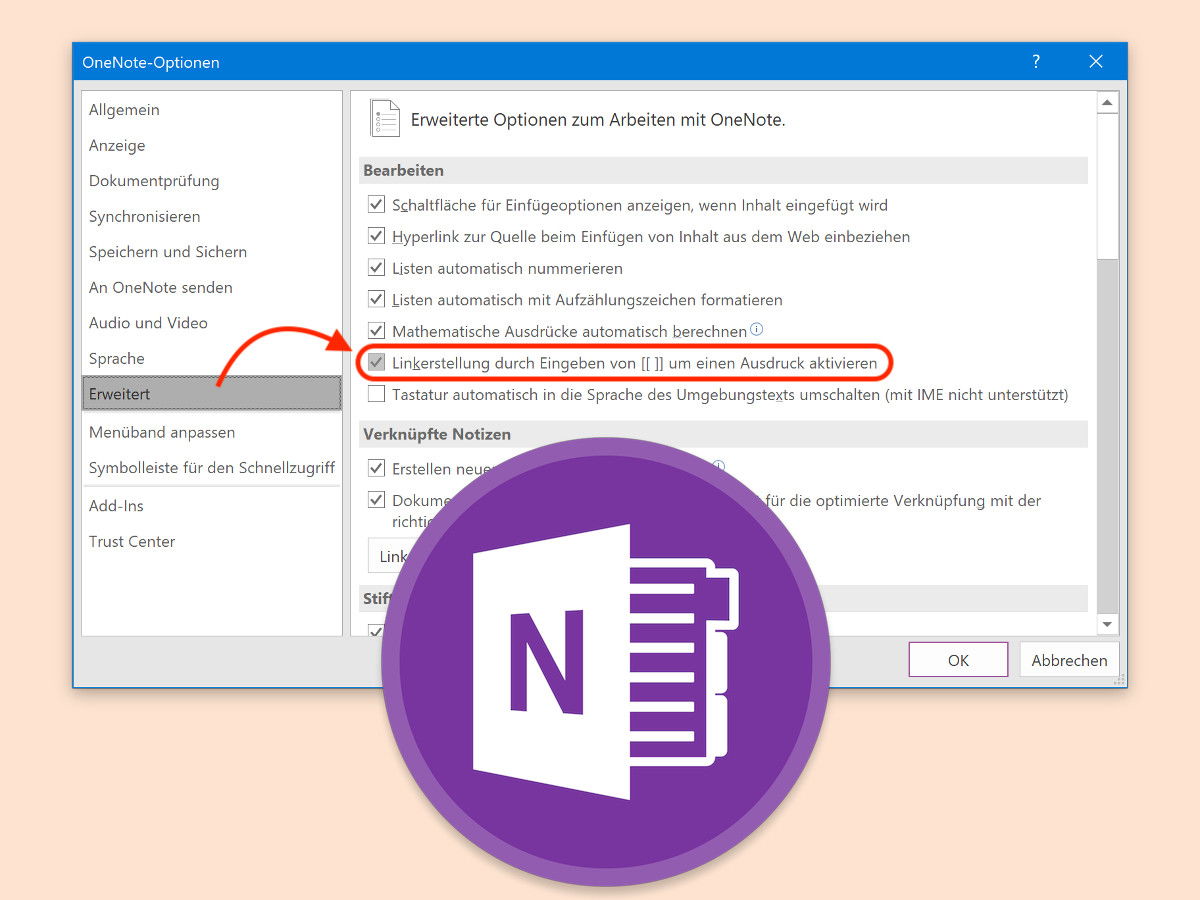
Einstellung aktivieren für optimale Funktion
Damit diese automatische Link-Erkennung in der Desktop-Version von OneNote reibungslos funktioniert, solltet ihr sie unter Datei > Optionen > Erweitert > Linkerstellung durch … [[ ]] … aktivieren einschalten. In OneNote für Microsoft 365 ist diese Funktion standardmäßig aktiviert.
Erweiterte Verlinkungsmöglichkeiten
Die eckigen Klammern sind nicht die einzige Methode: Ihr könnt auch über das Menü Einfügen > Link arbeiten oder die Tastenkombination Strg+K verwenden. Hier habt ihr zusätzliche Optionen:
- Links zu anderen Notizbüchern erstellen
- Verknüpfungen zu bestimmten Absätzen auf einer Seite
- Links zu Dateien oder Webseiten einbetten
- E-Mail-Adressen verlinken
Praktische Anwendungsfälle
Interne Verknüpfungen sind besonders nützlich für:
Projektmanagement: Erstellt eine Übersichtsseite mit Links zu allen Teilprojekten. Mit [[Projektphase 1]], [[Budget 2026]] oder [[Team-Meetings]] springt ihr direkt zu den relevanten Detailseiten.
Lernnotizen: Verknüpft thematisch zusammengehörige Inhalte. Bei Vorlesungsnotizen könnt ihr mit [[Literaturliste]] oder [[Prüfungsfragen]] schnell zwischen verwandten Themen wechseln.
Wissensdatenbank: Baut ein Wiki-ähnliches System auf, wo Begriffe und Konzepte miteinander verknüpft sind. Besonders effektiv bei komplexen Themen mit vielen Querverweisen.
Mobile Nutzung und Synchronisation
Die Verknüpfungen funktionieren auch in den mobilen OneNote-Apps auf iOS und Android. Allerdings ist das Erstellen neuer Links mit eckigen Klammern dort weniger komfortabel. Hier empfiehlt es sich, die Links am Desktop zu erstellen und dann mobil zu nutzen.
Ein großer Vorteil: Alle internen Links bleiben auch bei der Synchronisation zwischen verschiedenen Geräten erhalten. Egal ob ihr am Windows-PC, Mac, Tablet oder Smartphone arbeitet – die Verknüpfungen funktionieren überall.
Tipps für effiziente Verlinkung
Konsistente Benennung: Verwendet klare, eindeutige Seitennamen. Statt „Notizen 1“ besser „Marketing-Strategie Q1 2026“.
Hierarchie beachten: OneNote sucht zuerst im aktuellen Abschnitt, dann im gesamten Notizbuch. Bei doppelten Seitennamen kann es zu ungewollten Verlinkungen kommen.
Vorschau nutzen: Bewegt die Maus über einen Link, um eine Vorschau der Zielseite zu sehen, ohne sie öffnen zu müssen.
Rückverweise erstellen: Fügt auf wichtigen Seiten Rücklinks ein, um die Navigation zu verbessern.
Fehlerbehandlung und Wartung
Wenn ihr eine verlinkte Seite löscht oder umbenennt, werden die Links nicht automatisch aktualisiert. OneNote zeigt dann eine Fehlermeldung an. Plant daher eure Seitenstruktur im Voraus und ändert Namen nur wenn nötig.
Bei umfangreichen Notizbüchern empfiehlt es sich, regelmäßig die Links zu überprüfen. Erstellt am besten eine Inhaltsübersicht mit den wichtigsten Verknüpfungen als zentrale Navigationsseite.
Integration mit anderen Microsoft-Tools
Seit 2024 hat Microsoft die Verknüpfungsfunktionen erweitert: Ihr könnt jetzt auch direkt zu Teams-Chats, Outlook-E-Mails oder SharePoint-Dokumenten verlinken. Die Syntax bleibt dabei ähnlich einfach, nur dass OneNote automatisch erkennt, wenn es sich um externe Microsoft-Inhalte handelt.
Mit diesen Techniken verwandelt ihr OneNote von einem simplen Notizblock in ein mächtiges, vernetztes Wissensmanagementsystem. Die internen Verknüpfungen sind dabei der Schlüssel für eine effiziente Navigation und bessere Übersicht.
Zuletzt aktualisiert am 31.03.2026



